Jogos travando no PC? Confira 11 dicas completas de como resolver
Nada é mais frustrante do que preparar o setup, abrir o seu game favorito e ser recebido por quedas de FPS, engasgos ou o temido travamento total. Seja em uma partida competitiva no Call of Duty ou em uma jornada épica de mundo aberto no Red Dead Redemption 2, o desempenho do PC é o que separa a diversão do estresse. Muitas vezes, o problema não é apenas a idade das suas peças, mas sim pequenos ajustes de software, como atualizar os drivers da sua placa de vídeo, ou detalhes de manutenção, como limpar arquivos desnecessários e fechar programas que consomem a memória RAM.
Se o seu computador anda pedindo arrego, não se preocupe, pois você não precisa necessariamente gastar fortunas com peças novas ou seguir tutoriais complexos de outro mundo agora. Neste guia, preparamos um passo a passo simples e completo com estratégias que vão desde ajustar as configurações gráficas internas até conferir a integridade dos arquivos do jogo. Continue lendo e confira 11 dicas práticas para deixar o seu PC voando e garantir uma gameplay fluida e estável!
1. Confira a conexão de internet e os requisitos do jogo
Primeiramente, antes de seguir os próximos passos, é muito importante conferir certas informações basicas sobre o problema do jogo trava no PC. Muitas vezes, o que parece ser um problema de performance no seu PC é, na verdade, um problema de rede ou uma incompatibilidade técnica. Se você joga títulos online como Fortnite, CS2, FIFA, Tekken ou League of Legends, o famoso “lag” pode ser confundido com travamentos de hardware. Além disso, tentar rodar um jogo sem ter os pré-requisitos necessários é como tentar fazer um carro popular correr em uma pista de corrida de Fórmula 1.
Otimizando a sua conexão para evitar “Lags”
Para garantir que o jogo não engasgue por causa da internet, siga estas recomendações:
- Fuja do Wi-Fi se puder: O sinal sem fio está sujeito a interferências de paredes e outros eletrônicos. Para jogos, o cabo de rede (Ethernet) ainda é imbatível, pois oferece estabilidade e o menor “ping” possível.
- Monitore o seu Ping: Um ping alto (acima de 100ms) causa o efeito de “teletransporte” ou atraso nos comandos. Verifique se não há downloads ou serviços de streaming (como Netflix ou YouTube) rodando em outros dispositivos da casa enquanto você joga.
- DNS para Jogos: Experimente usar servidores DNS mais rápidos, como os do Google (8.8.8.8) ou da Cloudflare (1.1.1.1), que podem melhorar a rota da sua conexão com os servidores dos jogos.
Atenção aos Requisitos Mínimos e Recomendados
Antes de culpar o sistema, é vital conferir se o seu PC consegue rodar o jogo. Para conferir, utilize sites como o “Can You RUN It, PCGamingWiki e Technical City“, ou verifique a página do jogo diretamente na Steam. Se o seu PC estiver abaixo do mínimo, dificilmente as otimizações de software resolverão o problema sozinhas.
- Requisitos Mínimos: O jogo vai abrir, mas você provavelmente terá que usar tudo no baixo ou no médio, podendo enfrentar quedas de frames e baixa qualidade de imagem.
- Requisitos Recomendados: É aqui que a experiência se torna fluida e visualmente agradável, podendo rodar o jogo conforme os trailers e vídeos oficiais de jogabilidade.
Ao alinhar a sua conexão e entender os limites do seu hardware, o resultado é o fim das dúvidas sobre o começo do problema. Você passará a jogar com uma resposta imediata aos seus comandos (baixo ping) e terá a consciência real do que o seu PC pode entregar. Isso evita a frustração de tentar consertar algo no Windows quando, na verdade, o problema era um cabo mal encaixado ou uma internet instável.
2. Verifique a integridade dos arquivos do jogo instalado
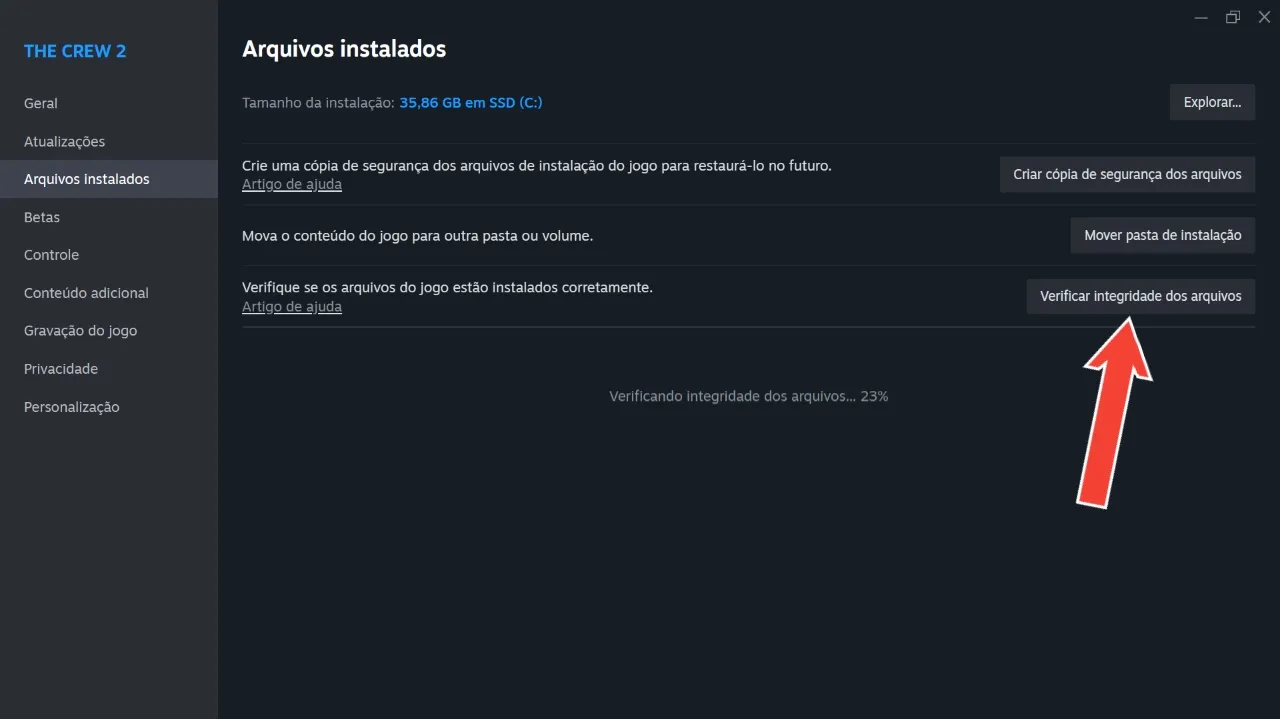
Às vezes, o problema de um jogo travando não é o seu PC, mas o próprio jogo. Durante o download de uma atualização ou após um desligamento repentino do sistema, alguns arquivos podem ser corrompidos ou se perder no caminho. Quando o jogo tenta carregar uma textura, um som ou um script que está danificado, ele trava, apresenta o famoso “crash” para a área de trabalho ou sofre quedas severas de performance. A boa notícia é que você não precisa desinstalar e baixar tudo de novo (o que levaria horas). As principais lojas de jogos possuem ferramentas nativas para consertar isso em poucos minutos.
Como realizar a verificação nas principais plataformas:
- Na Steam: Clique com o botão direito no jogo em sua “Biblioteca” > Propriedades > Arquivos Instalados > Verificar integridade dos arquivos. A Steam comparará os arquivos do seu PC com os dos servidores oficiais e baixará apenas o que estiver faltando ou danificado.
- Na Epic Games Store: Vá até a sua “Biblioteca”, clique nos três pontinhos (…) abaixo do ícone do jogo e selecione Gerenciar. Em seguida, clique no botão com a opção de Verificar.
- No EA App / Ubisoft Connect: Ambas as plataformas possuem opções similares, geralmente encontradas ao clicar no jogo e selecionar “Reparar” ou “Verificar arquivos”.
Ao concluir a verificação de integridade, o resultado é a eliminação de erros lógicos. Se o sistema encontrar e corrigir arquivos corrompidos, você notará que o jogo parará de fechar sozinho e aqueles travamentos repentinos que pareciam “bugs” desaparecerão. É uma limpeza digital que garante que o motor do jogo funcione exatamente como os desenvolvedores planejaram, trazendo de volta a estabilidade que você precisa para jogar sem interrupções.
3. Atualize os drivers da sua placa de vídeo (GPU)
Muitas vezes, o culpado por trás daquelas travadinhas irritantes (o famoso stuttering) não é o seu hardware ser fraco, mas sim a falta de comunicação eficiente entre o jogo e o sistema. Os drivers funcionam como o manual de instruções da sua placa de vídeo; se eles estão desatualizados, sua GPU não sabe como lidar com as tecnologias mais recentes dos jogos modernos.
Como atualizar de forma correta em 2025:
Para garantir o melhor desempenho, evite confiar apenas no Windows Update, que costuma entregar versões genéricas. O ideal é utilizar os softwares oficiais dos fabricantes:
- NVIDIA: Utilize o NVIDIA App (que substituiu o antigo GeForce Experience). Ele notifica você automaticamente sobre novos drivers “Game Ready”, otimizados especificamente para os lançamentos mais recentes.
- AMD: Use o Radeon Software Adrenalin. Além de atualizar, ele oferece ferramentas de “Auto-Overclock” e métricas de desempenho em tempo real.
- Intel: Se você usa gráficos integrados ou as placas Intel Arc, o Intel Arc Control é uma ferramenta muito importante para manter tudo em dia.
Se você trocou de placa de vídeo recentemente e o PC continua travando, utilize uma ferramenta chamada DDU (Display Driver Uninstaller) para remover completamente os vestígios do driver antigo antes de instalar o novo. Isso evita conflitos que são causas comuns de fechamentos inesperados (crashes).
Ao manter seus drivers atualizados, o resultado imediato é uma melhor comunicação entre o hardware e o software. Você notará que bugs visuais bizarros desaparecem e o jogo ganha uma estabilidade maior, evitando aqueles erros que fecham o programa do nada. É a garantia de que sua placa de vídeo está falando a mesma língua que os lançamentos mais modernos, extraindo cada gota de performance que o fabricante planejou.
4. Altere as configurações gráficas dentro do jogo
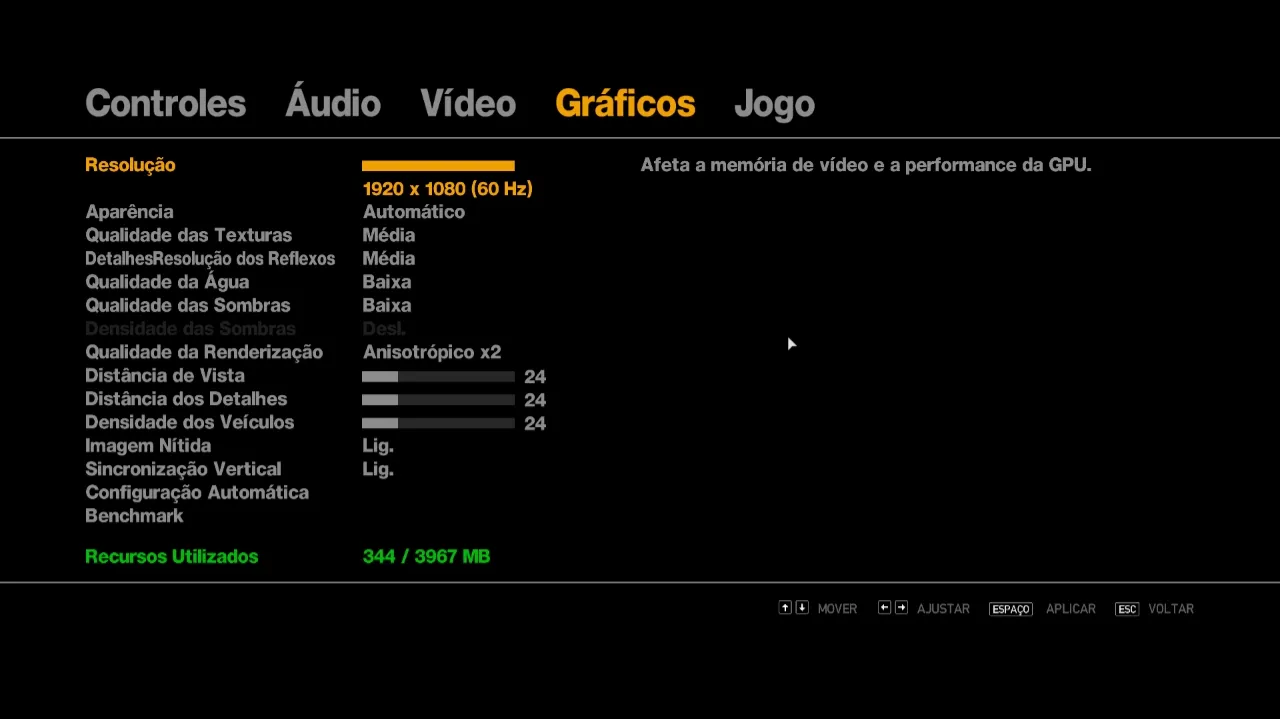
Nem sempre o “Ultra” é a melhor escolha, mesmo para PCs potentes, as configurações automáticas entre “Média” ou “Alta” é uma boa solução. Ajustar as opções gráficas é uma arte de equilíbrio entre qualidade visual e fluidez. Atualmente, os jogos estão cada vez mais pesados, e saber quais configurações fazer pode dobrar o seu FPS sem estragar o visual do jogo.
O que priorizar nos ajustes:
Se o seu jogo está travando, foque nestes cinco pilares de otimização:
- Sombras e Reflexos: Estes são os recursos que mais consomem processamento. Mudar as sombras de “Ultra” para “Médio” geralmente oferece um ganho imenso de performance com uma perda visual quase imperceptível durante a jogatina.
- Oclusão Ambiental e Anti-Aliasing: Se o FPS está baixo, tente reduzir o Anti-Aliasing (suavização de bordas). Tecnologias como FXAA são muito mais leves que MSAA.
- Upscaling Inteligente (DLSS, FSR e XeSS): Esta é a “mágica” moderna. Se o seu PC suportar, ative o DLSS (NVIDIA), o FSR (AMD) ou o XeSS (Intel) no modo “Desempenho”. Eles renderizam o jogo em uma resolução menor e usam inteligência artificial para reconstruir a imagem, garantindo muito mais fluidez.
- V-Sync (Sincronização Vertical): Se você sente um “atraso” nos comandos (input lag), tente desativar o V-Sync. Ele evita que a tela “rasgue”, mas pode causar lentidão na resposta dos seus movimentos.
- VRAM (memória de vídeo): Sempre verifique a barra de uso de VRAM (memória de vídeo) nas configurações do jogo. Se a barra estiver vermelha, diminua a Qualidade das Texturas imediatamente para evitar travamentos totais.
O resultado de um bom ajuste gráfico é o equilíbrio perfeito entre beleza visual e fluidez. Ao priorizar o que realmente importa e reduzir o peso de sombras ou reflexos desnecessários, você sentirá o jogo muito mais leve ao movimentar a câmera. Essa otimização personalizada permite que você jogue sem os saltos bruscos de FPS, garantindo uma vantagem competitiva e uma experiência muito mais agradável aos olhos.
5. Ative o Modo de Jogo do Windows e ajuste o Plano de Energia
Você sabia que o Windows possui uma função nativa feita exclusivamente para gamers? Muitas vezes, o sistema tenta equilibrar o consumo de energia ou realizar tarefas de manutenção enquanto você joga, o que gera aquelas quedas de frames repentinas. Para resolver isso, precisamos configurar o PC para o Modo de Desempenho Máximo.
Ativando o Modo de Jogo (Game Mode)
O Modo de Jogo (Game Mode) do Windows é uma ferramenta que, quando ativa, impede que o Windows Update instale drivers ou envie notificações durante a partida. Além disso, ele ajuda a estabilizar a taxa de quadros, priorizando os recursos da CPU e GPU para o processo do jogo.
- Como ativar: Vá em Configurações > Jogos > Modo de Jogo e verifique se a opção está marcada como “Ativado”.
Ajustando o Plano de Energia para Alta Performance
Por padrão, o Windows vem configurado no plano “Equilibrado”, que limita a velocidade do processador para economizar luz ou bateria. Para jogos, queremos o oposto: queremos que o processador entregue 100% da sua capacidade o tempo todo.
- No menu iniciar, pesquise “Escolher um plano de energia”.
- Selecione a opção “Alto Desempenho”.
- Se você tiver um PC de mesa de ponta, procure pela opção oculta “Desempenho Máximo”, que elimina qualquer latência de energia nos componentes.
Ao finalizar essas configurações, o resultado é um sistema muito mais responsivo e estável. Você notará que o “input lag” (o atraso entre o seu clique e a ação na tela) diminui drasticamente. Além disso, as quedas bruscas de FPS que aconteciam quando o Windows tentava rodar algo em segundo plano desaparecem, proporcionando uma experiência de jogo muito mais fluida e profissional. É o ajuste fino que separa um PC doméstico comum de uma verdadeira máquina de jogos.
6. Exclua os arquivos e programas desnecessários
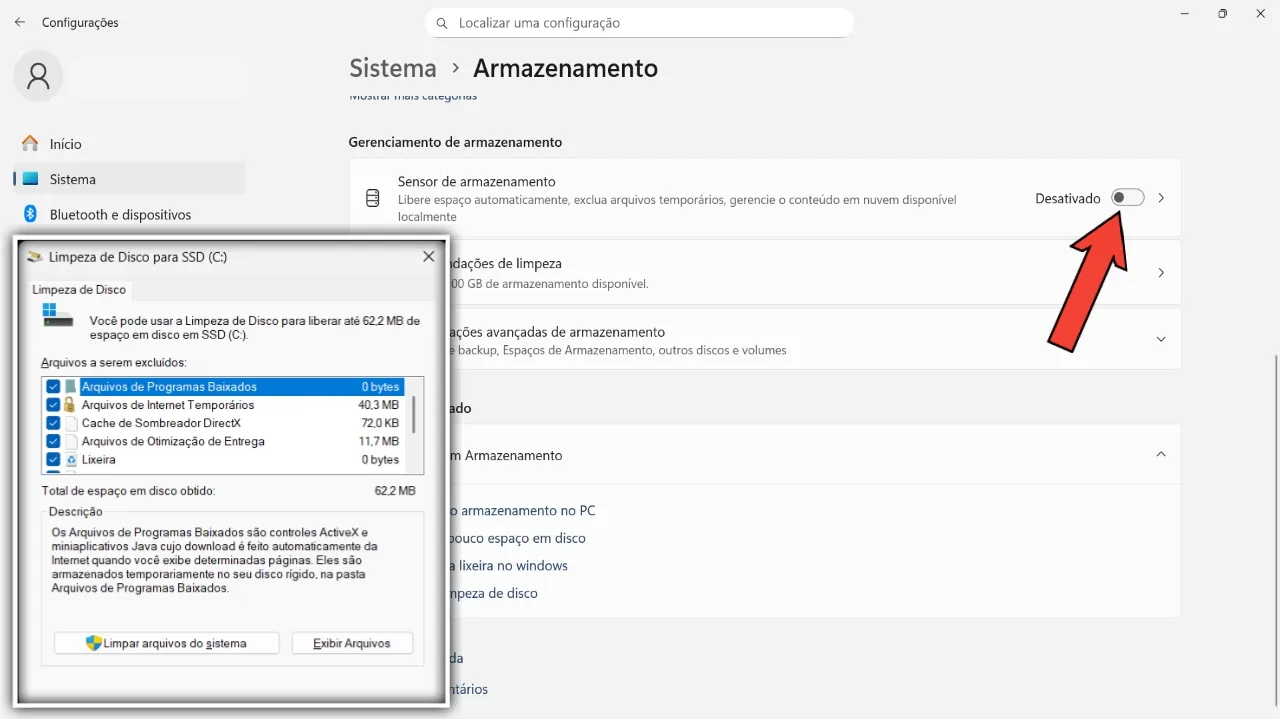
Manter o seu armazenamento no limite da capacidade é uma receita certeira para travamentos. Quando o seu SSD ou HD fica com pouco espaço livre (menos de 10% a 15%), o Windows começa a ter dificuldades para gerenciar os arquivos temporários e o arquivo de paginação (que auxilia a memória RAM). O resultado é um sistema lento, com tempos de carregamento muito maiores e travadinhas chatas durante o jogo. Além disso, muitos programas que instalamos e esquecemos continuam ocupando espaço e, por vezes, rodando serviços em segundo plano que roubam o desempenho do processador.
Como fazer uma limpeza profunda e eficiente:
- Utilize a “Limpeza de Disco” do Windows: Digite “Limpeza de Disco” no menu iniciar, selecione a unidade onde o jogo está instalado e clique em “Limpar arquivos do sistema”. Marque opções como “Arquivos de Log”, “Arquivos Temporários” e “Cache do DirectX”. Isso remove lixo digital que pode causar conflitos gráficos.
- Desinstale o que você não usa: Vá em Configurações > Aplicativos > Aplicativos Instalados. Filtre a lista por tamanho e remova aqueles jogos que você já zerou ou softwares que não abre há meses. Libere espaço para que o jogo atual possa rodar liso.
- Ative o Sensor de Armazenamento: No Windows 10 e 11, existe uma função chamada “Sensor de Armazenamento” (em Configurações > Sistema > Armazenamento). Se ativa, ela remove automaticamente arquivos temporários e esvazia a lixeira periodicamente para você.
- Cuidado com o Desktop: Evite deixar muitos arquivos pesados ou pastas lotadas na sua Área de Trabalho. O Windows precisa ler esses ícones constantemente, o que pode impactar levemente a performance do sistema em máquinas mais modestas.
Ao concluir esta limpeza, o resultado final é um sistema mais ágil e leve. Com o disco desafogado, o Windows consegue ler e escrever dados de forma muito mais rápida, o que reflete diretamente na fluidez dos seus jogos. Você notará que o sistema operacional para de engasgar em tarefas simples e o seu jogo terá um acesso mais veloz aos arquivos de mapa e texturas, reduzindo as quedas de performance causadas por lentidão de leitura.
7. Desabilite sobreposições (Overlays) desnecessárias
Você já percebeu que, ao abrir um jogo, aparecem notificações da Steam, do Discord ou da placa de vídeo no canto da tela? Essas são as chamadas Overlays (sobreposições). Embora sejam úteis para conversar com amigos ou gravar clipes, cada uma delas consome uma pequena parcela do processamento gráfico e da memória. O grande problema surge quando você tem várias overlays rodando ao mesmo tempo. O conflito entre o overlay do Windows, do Discord e da Steam pode causar quedas súbitas de FPS e até instabilidade no motor gráfico do jogo.
Como desativar as principais sobreposições:
- Discord: Vá em Configurações de Usuário > Overlay de Jogo e desative a opção “Ativar overlay em jogo”. Isso costuma resolver muitos problemas de “stuttering” em jogos competitivos.
- Steam: Acesse Configurações > Em Jogo e desmarque “Ativar o Painel Steam dentro do jogo”.
- Xbox Game Bar: No Windows, vá em Configurações > Jogos > Xbox Game Bar e desative a opção. Essa é uma das que mais consome recursos em segundo plano.
- NVIDIA/AMD: Se você não costuma gravar suas partidas, desative o “In-Game Overlay” no NVIDIA App ou as funções de “Relive” no software da AMD.
Desativar as sobreposições é especialmente recomendado se você joga títulos competitivos (como CS2, Valorant ou League of Legends), onde cada milissegundo de resposta conta, ou se você possui um PC com menos de 16 GB de RAM, onde qualquer economia de recurso é bem-vinda.
Ao seguir este passo e limpar as sobreposições, o resultado final é uma gameplay muito mais limpa e responsiva. Você sentirá que o jogo abre mais rápido e, principalmente, que o tempo de resposta entre o seu comando e a ação na tela está mais ágil. Sem o peso extra dessas camadas visuais, o processador e a placa de vídeo podem focar 100% da energia em renderizar os quadros do jogo, eliminando aqueles pequenos engasgos que aconteciam durante as notificações.
8. Feche programas em segundo plano que consomem RAM
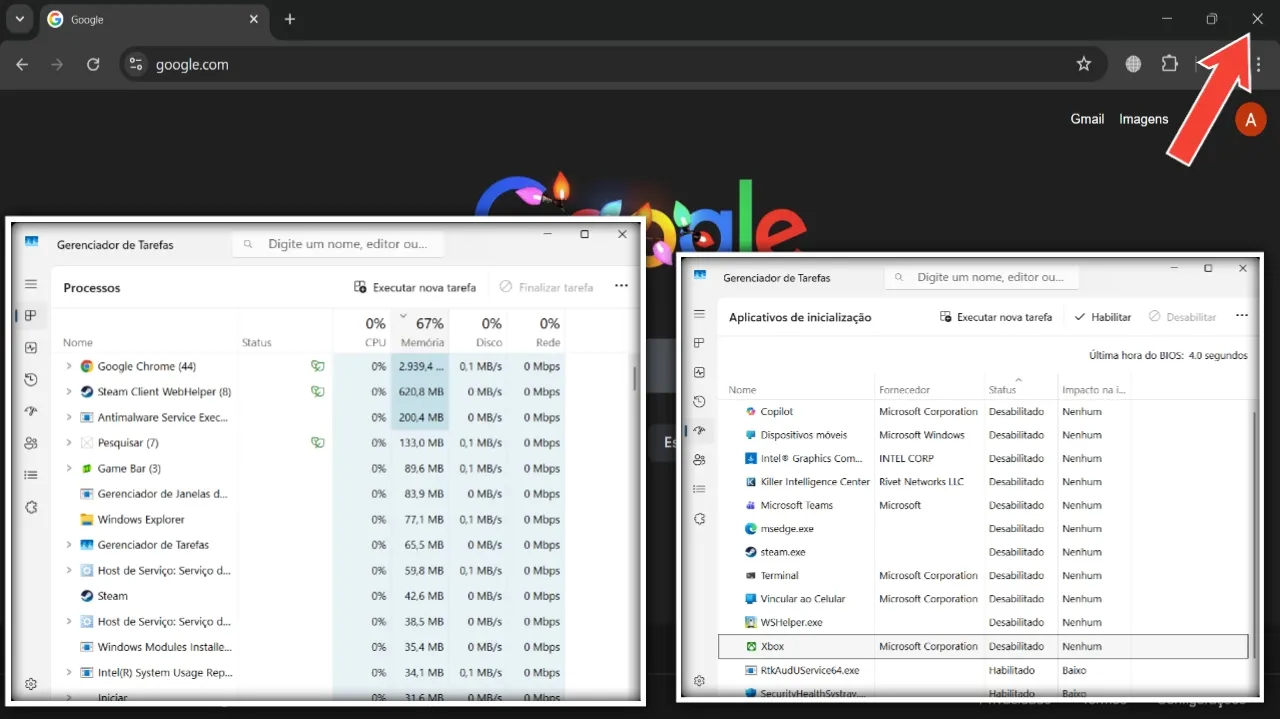
Você já sentiu que, mesmo com um PC potente, o jogo dá aquelas engasgadas (stuttering) logo após você abrir o mapa ou entrar em uma nova área? Isso acontece frequentemente porque a sua Memória RAM está sobrecarregada. Quando a RAM fica cheia, o Windows é forçado a usar o “Arquivo de Paginação” (usando o seu HD ou SSD como memória improvisada), o que é infinitamente mais lento e causa travamentos imediatos. Além disso, muitos softwares que instalamos configuram-se para iniciar junto com o Windows, “roubando” recursos preciosos sem que você perceba.
Como otimizar sua memória para jogar:
- Feche os Navegadores: Navegadores como Google Chrome e Microsoft Edge são conhecidos por devorar memória RAM. Mesmo que você não esteja olhando para eles, abas abertas de redes sociais ou vídeos em pausa continuam consumindo processamento. Feche o navegador completamente antes de iniciar o jogo.
- Limpeza no Gerenciador de Tarefas: Pressione Ctrl + Shift + Esc. Na aba “Processos”, clique na coluna de Memória para listar os programas que mais consomem. Aplicativos de comunicação (como Discord ou Skype), softwares de impressoras e launchers de outras lojas (como Epic ou EA ligadas enquanto você joga na Steam) devem ser encerrados.
- Gerencie os Aplicativos de Inicialização: Ainda no Gerenciador de Tarefas, vá até a aba “Aplicativos de Inicialização”. Desabilite tudo o que não for essencial para o sistema. Isso não apenas libera RAM para os jogos, mas também faz o seu PC ligar muito mais rápido.
- Cuidado com Antivírus de Terceiros: Alguns antivírus realizam varreduras automáticas em disco enquanto você joga, o que drena o desempenho. Se for jogar, verifique se o seu antivírus possui um “Modo Jogo” ou considere confiar no Windows Defender, que é bem otimizado para o ecossistema de games atual.
- Desative o softwares de iluminação RGB: Iluminação de teclados e mouses podem parecer inofensivos, mas alguns costumam causar conflitos de CPU em jogos competitivos. Se estiver sofrendo com quedas de FPS inexplicáveis, experimente fechá-los temporariamente.
Ao fazer essa limpeza antes de jogar, o resultado final é a liberação de fôlego para o seu processador e memória. Com mais RAM disponível, o Windows não precisa recorrer ao armazenamento lento para manter o jogo rodando, o que elimina quase instantaneamente aquelas travadinhas chatas (micro-stutters) que acontecem durante momentos de muita ação. O seu PC passará a focar toda a sua inteligência em uma única tarefa: rodar o seu game com a máxima prioridade.
9. Faça uma verificação de proteção contra vírus e malware
Muitas vezes, a causa de um PC travando nos jogos não é o jogo em si, nem o hardware, mas visitantes indesejados no sistema. Malwares e vírus são especialistas em consumir recursos. Um exemplo clássico são os Cryptojacking, vírus que usam o poder da sua placa de vídeo e do seu processador para minerar moedas digitais para criminosos. O resultado? O seu PC fica lento, esquenta demais e não sobra potência para o seu game rodar liso. Além disso, malwares podem causar instabilidade no sistema, gerando conflitos com os drivers da GPU e provocando fechamentos inesperados durante as partidas.
Como garantir que seu PC esteja limpo:
- Varredura completa com o Windows Defender: O antivírus nativo do Windows é excelente e leve. Vá em Segurança do Windows > Proteção contra vírus e ameaças > Opções de verificação e escolha a “Verificação completa”. Ela demora mais, mas analisa cada canto do seu armazenamento.
- Use ferramentas de remoção específicas: Às vezes, malwares modernos conseguem se esconder de antivírus comuns. Recomenda-se o uso de ferramentas como o Malwarebytes (versão gratuita), que é amplamente reconhecido pela comunidade gamer por encontrar ameaças que outros softwares deixam passar.
- Cuidado com “Cracks” e Mods duvidosos: Muitos travamentos começam após a instalação de versões piratas de jogos ou modificações de fontes não confiáveis. Esses arquivos costumam vir acompanhados de scripts que rodam em segundo plano e destroem a sua taxa de quadros (FPS).
- Evite ter vários antivírus: Ter vários antivírus instalados cria um conflito de software que consome ainda mais memória RAM e CPU. Esse conflito causa justamente o travamento que você está tentando evitar. Um bom antivírus atualizado já é o suficiente.
Ao realizar uma limpeza profunda contra ameaças, o resultado final é a recuperação total da performance do seu hardware. Sem processos maliciosos sequestrando o seu processador e a sua placa de vídeo, o sistema respira melhor e entrega toda a energia diretamente para o jogo. Além de ganhar mais FPS e estabilidade, você terá a tranquilidade de saber que seus dados e sua conta no jogo estão protegidos contra invasões.
10. Monitore a temperatura do processador e da placa de vídeo
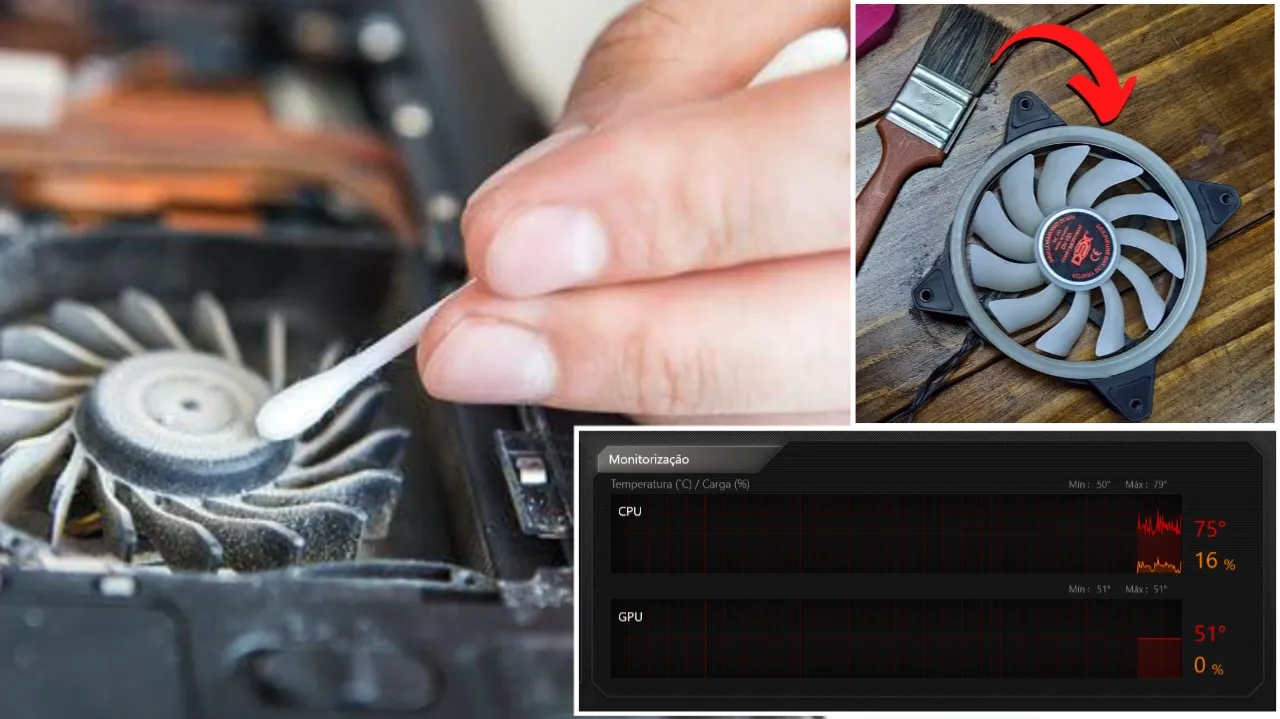
Se você percebe que o seu jogo começa rodando muito bem, mas depois de 15 ou 20 minutos ele começa a travar ou perder FPS drasticamente, o culpado provavelmente é o calor. Computadores geram muita energia térmica durante os jogos e, se essa temperatura ultrapassa os limites de segurança (geralmente acima de 80°C ou 85°C), o sistema reduz o desempenho automaticamente para esfriar. É por isso que o jogo “engasga”.
Como monitorar seu hardware em tempo real
Para identificar se o problema é térmico, você precisa de ferramentas que olhe e analise a saúde do seu PC por dentro. Existem ferramentas gratuitas e muito precisas para isso:
- MSI Afterburner: É o favorito dos gamers. Ele permite exibir um contador no canto da tela enquanto você joga, mostrando a temperatura da GPU (Placa de Vídeo) e da CPU (Processador).
- HWMonitor ou HWInfo64: Excelentes para uma análise profunda. Eles registram as temperaturas máximas que cada componente atingiu durante a sua sessão de jogo.
O que fazer se a temperatura do PC estiver alta?
Se você notar que os componentes estão trabalhando perto dos 90°C, é hora de agir:
- Limpeza física: Poeira acumulada nos coolers impede a passagem do ar. Uma limpeza cuidadosa pode baixar a temperatura em até 10°C imediatamente.
- Troca da pasta térmica: Se o seu PC tem mais de 2 anos, a pasta térmica entre o processador e o dissipador pode estar seca. Substituí-la por uma de boa qualidade faz milagres.
- Fluxo de ar: Verifique se as ventoinhas do gabinete estão soprando para os lados certos (ar frio entra pela frente ou por baixo, já o ar quente sai por trás, por cima ou pelos lados).
Ao monitorar e controlar as temperaturas, o resultado é a estabilidade a longo prazo. Sabe aquelas travadas que aconteciam depois de uma hora de jogo? Elas deixam de existir. O seu hardware passará a trabalhar em sua frequência máxima permitida, garantindo que o FPS se mantenha constante do início ao fim da sua gameplay, além de aumentar consideravelmente a vida útil das suas peças.
11. Considere o upgrade de hardware ou o uso de SSD
Se você seguiu todos os passos anteriores e o seu jogo ainda apresenta travamentos severos ou telas de carregamento infinitas, é provável que o seu hardware tenha atingido o limite físico. Atualmente os jogos modernos exigem uma velocidade de transferência de dados que os antigos HDs mecânicos simplesmente não conseguem entregar. O upgrade mais transformador e muitas vezes o mais barato que você pode fazer é a migração para um SSD.
Antigamente, o SSD servia apenas para o Windows ligar mais rápido. Hoje, tecnologias como o DirectStorage permitem que os jogos carreguem texturas diretamente do drive para a placa de vídeo. Sabe quando você entra em um cenário e os objetos demoram a aparecer? Um SSD elimina esse problema, o famoso fim do “Texture Pop-in”. Jogos como Cyberpunk 2077 ou Starfield praticamente exigem um SSD para evitar travamentos enquanto você explora o mapa. Com um SSD, você poderá dar adeus aos engasgos no mundo aberto.
Outros upgrades e dicas que valem o investimento:
Se você está na busca do melhor armazenamento e de outros upgrades para deixar tudo mais rápido, observe estes três pontos:
- Memória RAM (Dual Channel): Ter apenas um pente de 8 GB é um gargalo comum. Adicionar um segundo pente como “2×8 GB = 16 GB” para ativar o Dual Channel pode aumentar o seu FPS em até 20% em alguns jogos, pois dobra a largura de banda de comunicação com o processador.
- Gargalo de CPU: Se sua placa de vídeo é potente mas o processador é antigo, o PC vai travar. Monitore o uso: se o processador estiver em 100% e a placa de vídeo em 50%, infelizmente é hora de trocar o seu chip principal.
- SSD NVMe: Ao escolher um SSD em 2025, priorize modelos NVMe PCIe 4.0 ou superior. Eles são drasticamente mais rápidos que os SSDs SATA antigos e custam quase o mesmo preço.
Ao realizar um upgrade estratégico, especialmente a troca do HD por um SSD, o resultado final é uma transformação totalmente positiva na experiência de uso. O computador parece novo: os jogos carregam em segundos, as travadas ao mudar de cenário desaparecem e o sistema operacional responde instantaneamente. Você deixa de gastar tempo lutando contra o hardware e passa a aproveitar o jogo com a fluidez e a imersão que os desenvolvedores planejaram.
Conclusão: Como corrigir travamentos no PC e deixar seus jogos mais rápido
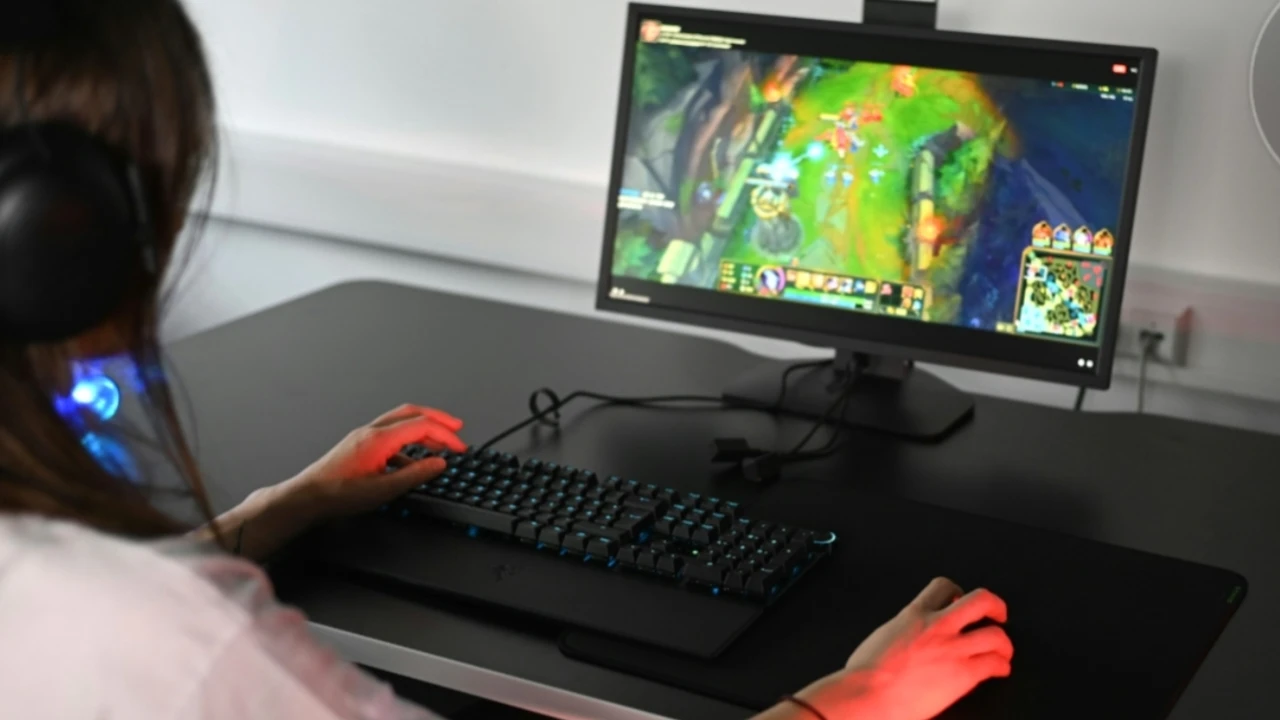
Resolver os travamentos no PC e é um processo de eliminação que exige atenção tanto ao software quanto ao hardware. Como vimos ao longo deste guia, pequenas ações como ativar o Modo de Jogo do Windows ou desabilitar sobreposições desnecessárias podem liberar o fôlego que seu processador precisava. Da mesma forma, manter a saúde física da máquina, monitorando a temperatura e garantindo que o sistema esteja livre de vírus e malwares, é essencial para evitar que o desempenho caia justamente nos momentos mais importantes da partida.
Se você seguiu todos os passos, ajustou as configurações e ainda sente que o sistema luta para rodar os títulos mais novos, talvez seja o momento de considerar aquele upgrade para um SSD tipo NVMe ou aumentar a sua memória RAM para ativar o Dual Channel. O importante é não deixar que problemas técnicos atrapalhem o seu lazer. Salve este artigo nos seus favoritos para consultá-lo sempre que um novo jogo exigir um pouco mais do seu setup. Dito tudo isso, espero que você tenha resolvido os travamentos nos seus jogos, obrigado por chegar até o final e tenha uma boa jogatina!
VEJA TAMBÉM:






Publicar comentário