Jogos travando no celular? Veja 7 dicas definitivas de como resolver
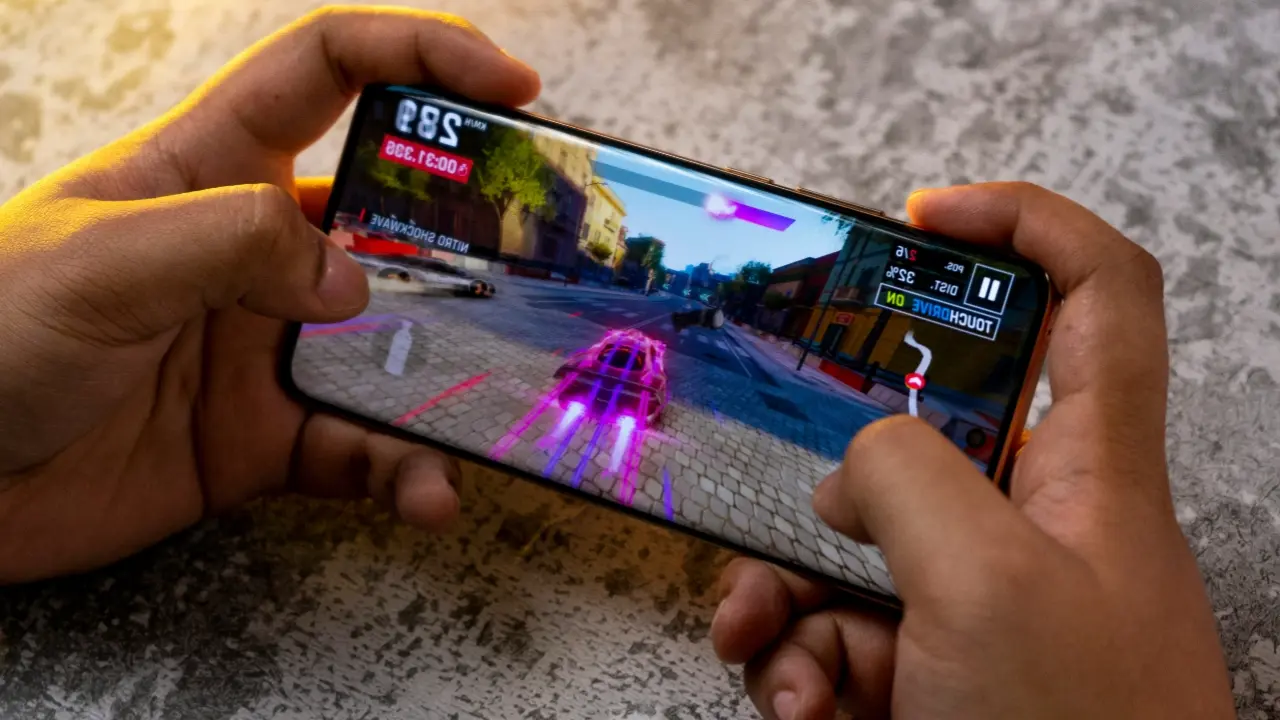
Nada é mais frustrante do que estar no meio de uma partida decisiva e enfrentar lentidões, lags ou o fechamento repentino de um ou mais apps. Se você já passou pela experiência de ver seus jogos travando no celular, saiba que isso não significa necessariamente que seu aparelho está velho ou estragado. Na maioria das vezes, o problema está na sobrecarga do sistema ou em configurações que não estão otimizadas para o máximo desempenho. O Android é um sistema versátil, mas exige alguns cuidados específicos para rodar títulos pesados com fluidez.
Neste guia completo, preparamos o caminho para você transformar o seu smartphone em uma verdadeira máquina de games. Vamos passar por soluções essenciais, como a liberação de memória RAM e a limpeza de arquivos de cache, que costumam ser os maiores vilões da performance. Além disso, você aprenderá ajustes técnicos fundamentais, desde o controle de temperatura do aparelho até a configuração do Modo Game nativo. Continue lendo e descubra as 7 dicas definitivas para acabar de vez com os travamentos e elevar o seu nível de jogo!
1. Feche aplicativos em segundo plano e libere memória RAM
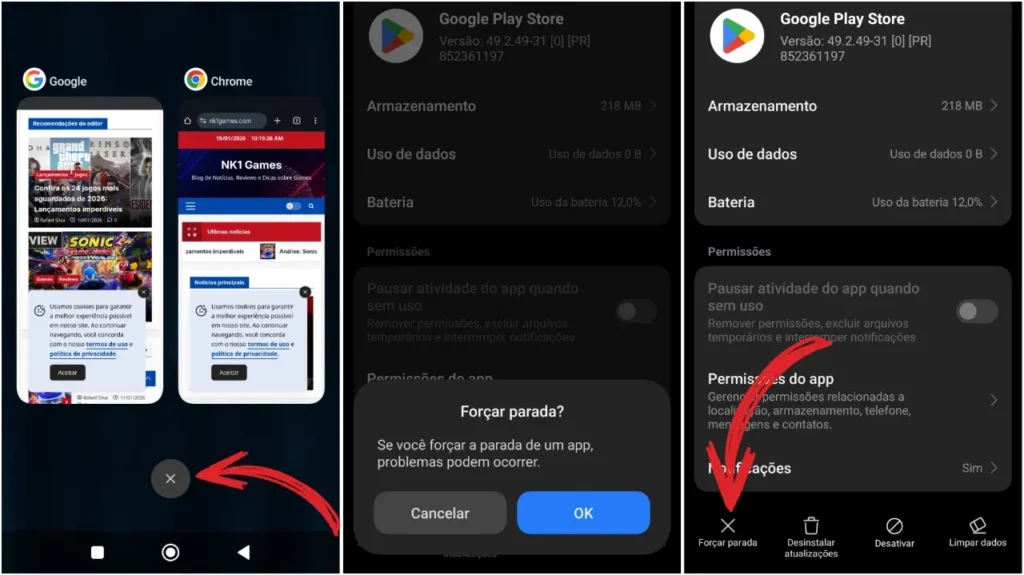
Você já teve a sensação de que o seu celular está pesado logo ao abrir um jogo? Isso acontece porque a Memória RAM (memória de acesso aleatório e curso prazo) pode estar lotada de tarefas inúteis. Quando você abre o WhatsApp, o Instagram ou o YouTube e apenas sai deles sem fechá-los de verdade, eles continuam abertos em segundo plano, consumindo recursos que deveriam ser dedicados exclusivamente ao seu jogo. Para quem busca o máximo de performance, limpar esses processos é o primeiro passo obrigatório. Veja como fazer isso de forma eficiente em qualquer Android:
Como fechar apps corretamente
Muitas pessoas apenas minimizam os aplicativos, mas o ideal é encerrá-los totalmente antes de começar a partida:
- Use o Menu de Recentes: Toque no ícone de “três barrinhas” ou em um “quadradinho” nos botões inferiores do seu celular. Outro meio de achar o Menu de Recentes é deslizando de baixo para cima e segurando o dedo no meio da tela, se usar gestos.
- Limpe Tudo: Deslize os apps para cima ou para os lados para fechá-los individualmente. Você também pode fechar os apps através do botão “Fechar Tudo”, “Limpar Tudo” ou ícone com um “X”. Isso interrompe a execução imediata desses programas.
Forçando parada em apps aberto
Alguns aplicativos, como redes sociais e navegadores, tendem a reiniciar sozinhos mesmo após fechados. Se o jogo continuar travando, faça o seguinte:
- Vá até Configurações > Aplicativos ou Apps.
- Selecione os apps mais pesados (como o Facebook ou Chrome).
- Clique em “Forçar Parada”.
Ao seguir este passo, você faz uma boa limpeza para o processador trabalhar tranquilamente. O resultado é um ganho imediato de FPS (quadros por segundo) e uma redução drástica naqueles engasgos chatos que acontecem logo no início das partidas. Com a memória RAM livre, o sistema consegue carregar as texturas do jogo muito mais rápido, proporcionando uma experiência muito mais responsiva e fluida.
2. Limpe o cache dos jogos e arquivos desnecessários
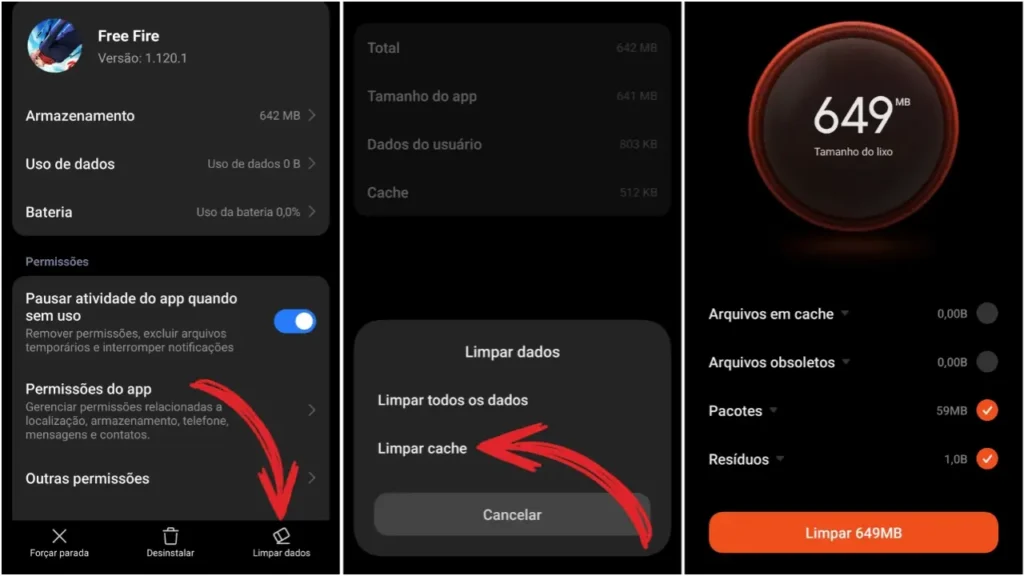
Você já notou que, com o tempo, o celular parece ficar mais lento, mesmo que você não tenha instalado nada novo? Isso acontece porque o sistema Android e os próprios jogos armazenam arquivos temporários chamados “Cache”. O objetivo original do cache é acelerar o carregamento, mas quando ele se torna grande demais ou fica corrompido, ele causa o efeito ao contrário: o jogo começa a apresentar engasgos, carregamentos infinitos e fechamentos inesperados. Além do cache, o armazenamento interno muito cheio impede que o sistema operacional faça a troca de dados necessária durante a jogatina. Veja como fazer uma limpeza profunda e segura:
Como limpar o cache dos seus jogos favoritos
Diferente de “Limpar Dados” (que apaga sua conta e progresso), “Limpar Cache” apenas remove os arquivos temporários inúteis.
- Acesse as Configurações do seu dispositivo Android.
- Vá até Aplicativos ou mesmo Gerenciar Apps.
- Selecione o jogo que está travando (Ex: Free Fire, Roblox ou PUBG).
- Clique em Armazenamento ou Limpar dados.
- Clique no botão visível “Limpar Cache”.
- Repita isso com os aplicativos que você mais usa, como o navegador e redes sociais.
Remova arquivos inúteis que estão no sistema
Para que um jogo rode liso, o ideal é que você tenha pelo menos 15% a 20% de espaço livre em seu armazenamento interno. O Android utiliza esse espaço vazio para auxiliar a memória RAM.
- Use o gerenciador de arquivos do Google: O aplicativo Files do Google é um app oficial e gratuito que identifica automaticamente fotos duplicadas, memes de WhatsApp e arquivos grandes que só ocupam espaço.
- Exclua pastas residuais: Quando você desinstala um jogo ou aplicativo, algumas pastas vazias podem sobrar. Ferramentas de limpeza como Limpeza de Celular ou Cleaner, ajudam a eliminar esses restos que confundem o sistema de leitura de arquivos.
- Use as opções de limpeza do próprio celular: Se o seu celular for um Samsung, procure por “Assistência do Aparelho”; se for Xiaomi, use o app “Segurança”. Eles fazem o trabalho de forma otimizada sem gastar bateria extra e sem instalar apps desnecessários.
Evite instalar aplicativos de limpeza que prometem acelerar o celular com um clique e que ficam cheios de anúncios. O Android moderno já possui ferramentas nativas excelentes. Após realizar essa limpeza de cache e arquivos desnecessários, a leitura de dados do seu smartphone se torna muito mais ágil. O resultado prático é a diminuição drástica de travamentos rápidos (stuttering) e uma estabilidade maior durante as partidas longas. O jogo roda melhor, as telas de carregamento passam mais rápido e o sistema para de lutar contra a falta de espaço, focando toda a energia na renderização dos gráficos.
3. Ajuste as configurações gráficas dentro do jogo
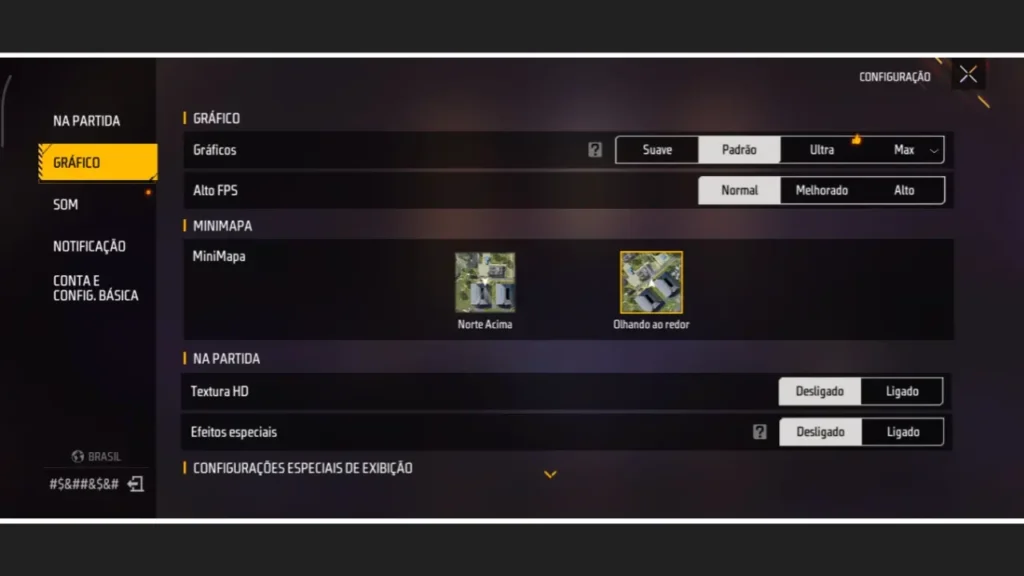
Muitas vezes, o motivo do seu jogo estar travando não é um defeito no celular, mas sim uma configuração de vídeo acima do que o seu hardware consegue processar. Todo jogo moderno para Android possui um menu de configurações visuais, e encontrar o ajuste ideal para o seu modelo de smartphone é essencial para garantir uma jogatina fluida, sem quedas de quadros (FPS). Quando você exige que o processador e a GPU (placa de vídeo do celular) renderizem sombras detalhadas, reflexos na água e texturas em alta definição ao mesmo tempo, o aparelho pode sobrecarregar e começar a engasgar. Veja como configurar corretamente:
Priorize a Taxa de Quadros (FPS)
A dica de ouro para qualquer jogador é: o FPS é mais importante que a qualidade gráfica. Procure por opções como “Taxa de Quadros”, “Frame Rate” ou “FPS”, tente manter essa opção no Alto ou Ultra, enquanto reduz a qualidade das texturas. Um jogo com gráficos simples que roda a 60 FPS é muito mais prazeroso e competitivo do que um jogo lindo que roda travando a 15 FPS.
Otimize a Renderização de Distância
Em jogos de mundo aberto ou Battle Royale (como PUBG Mobile ou Genshin Impact), a “Distância de Visão” (Draw Distance) exige muito do aparelho. Ao diminuir essa opção, o celular não precisará carregar objetos que estão muito longe no mapa, focando toda a potência naquilo que está acontecendo logo à frente do seu personagem.
Reduza sombras e efeitos de pós-processamento
Sombras em tempo real e efeitos de iluminação (como o Bloom ou Anti-aliasing) são os recursos que mais consomem processamento. Ao desativar ou diminuir esses recursos, isso fará com que o processador trabalhe com muito mais folga, sem esquentar o aparelho e sem travar o jogo.
- Entre nas Configurações/Ajustes dentro do próprio jogo.
- Localize a aba Gráficos ou Vídeo.
- Desative as “Sombras”, “Reflexos” e “Profundidade de Campo”.
- Se o jogo permitir, diminua a “Resolução” ou a “Escala de Renderização”.
Ao ajustar as configurações gráficas para o nível compatível com o seu Android, o resultado final é uma estabilidade visual impressionante. Você sentirá que os comandos respondem mais rápido (menor input lag) e que a temperatura do aparelho se mantém estável por mais tempo. O equilíbrio correto transforma um jogo injogável em uma experiência competitiva e suave, permitindo que você jogue por horas sem as irritantes quedas de performance no meio de uma ação importante.
4. Ative o Modo Game ou Otimizador de Jogos
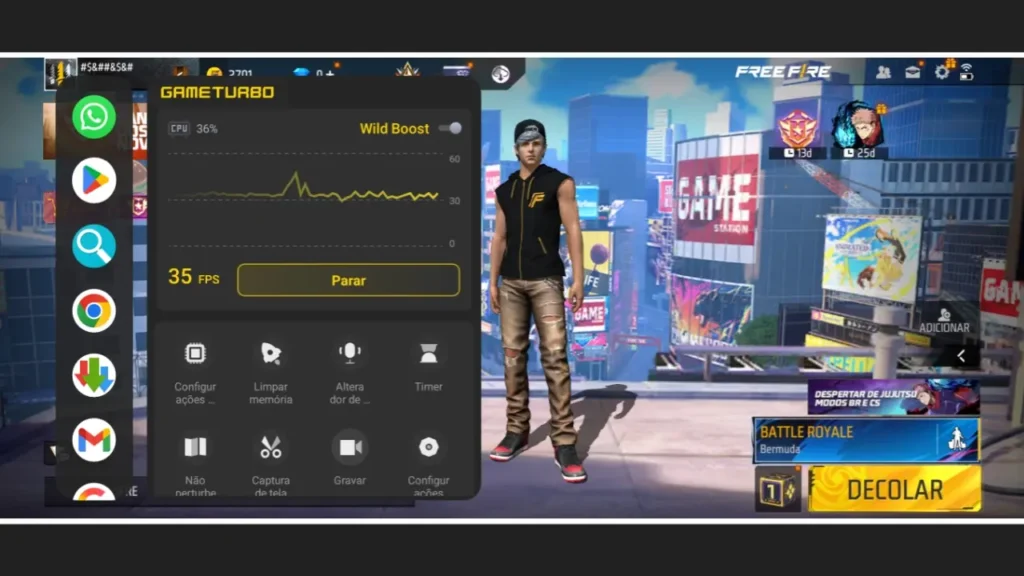
Você sabia que o seu Android possui uma “central de comando” escondida feita especificamente para turbinar o desempenho? As grandes fabricantes, como Samsung (Game Launcher/Game Booster), Xiaomi (Game Turbo) e Motorola (Moto Game), desenvolveram softwares nativos que ajustam o hardware do aparelho para extrair o máximo de potência sempre que um jogo é iniciado. O problema é que, em muitos casos, essas funções não vêm configuradas no modo de “Desempenho Máximo” ou sequer estão ativadas, deixando o celular funcionando em um modo econômico que limita a velocidade do processador.
Como encontrar e configurar o Modo Game
Embora o nome varie de acordo com a marca, o caminho para ativar essa otimização costuma ser bem parecido na maioria dos modelos Android:
- Procure o aplicativo nativo: No menu de aplicativos, procure por nomes como “Game Turbo”, “Game Space”, “Game Hub” ou “Jogos”.
- Adicione seus jogos: Verifique se o jogo que você quer rodar está na lista. Se não estiver, clique no ícone de “+” e adicione-o manualmente para que o sistema o identifique como um processo de alta prioridade.
- Ajuste para Modo Desempenho: Dentro das configurações dessas ferramentas, procure pela opção “Modo de Desempenho” ou “Otimização de Jogo”. Ative o foco total em performance para que o sistema redirecione toda a energia e memória RAM para o jogo.
O que o Otimizador faz na prática?
Essas ferramentas não servem apenas para dar velocidade. Elas realizam ajustes inteligentes em tempo real:
- Prioridade de Rede: Reduz o atraso (ping) garantindo que o jogo tenha preferência no uso do Wi-Fi ou dados móveis.
- Bloqueio de distrações: Desativa notificações flutuantes e chamadas que podem causar quedas bruscas de FPS no meio da partida.
- Gerenciamento Térmico: Controla a temperatura para evitar que o celular trave por aquecimento excessivo.
Ao ativar e configurar corretamente o Modo Game, o resultado final é uma experiência de jogo muito mais estável e profissional. Você notará que o sistema para de engasgar por causa de notificações de WhatsApp ou atualizações em segundo plano, mantendo o FPS constante. É a maneira mais segura de dizer ao seu Android: “agora nada importa mais do que este jogo”, garantindo que cada gota de processamento seja usada para ganhar a partida.
5. Verifique a temperatura e evite o superaquecimento
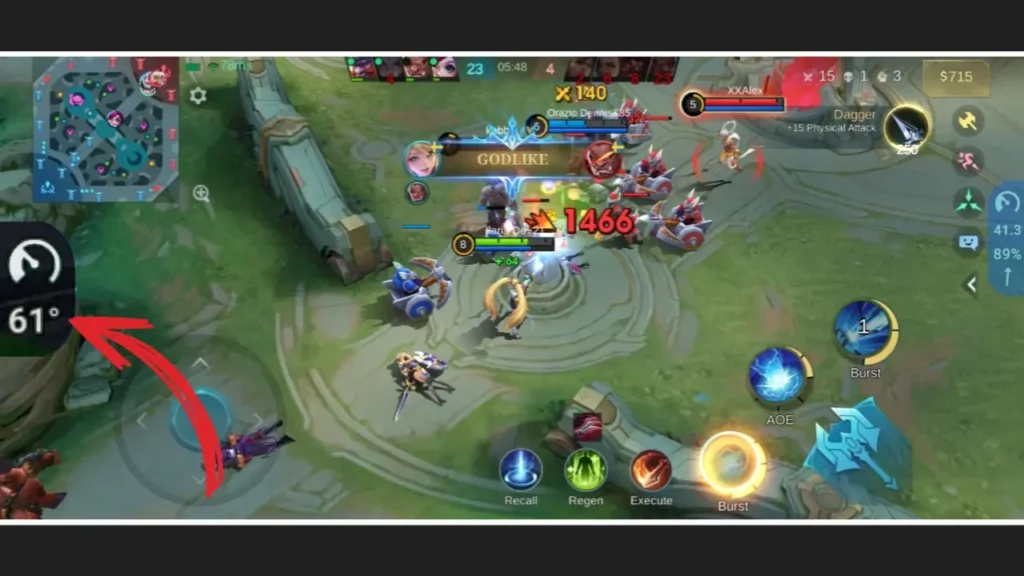
Você já reparou que o seu jogo começa rodando perfeitamente e, depois de 15 ou 20 minutos, ele começa a travar e perder desempenho? Isso tem um nome: Thermal Throttling (estrangulamento térmico). O seu Android possui um mecanismo de segurança que diminui a velocidade do processador automaticamente quando ele atinge temperaturas elevadas para evitar que os componentes internos derretam ou sejam danificados. Em resumo: se o celular esquenta demais, ele fica lento por sobrevivência. Para manter o FPS lá no alto, você precisa manter o hardware resfriado.
Como evitar que o celular esquente enquanto você joga
Controlar a temperatura é uma tarefa simples, mas exige que você mude alguns hábitos comuns:
- Nunca jogue enquanto carrega: Esta é a causa número um de superaquecimento. O processo de carregar a bateria gera calor, e processar um jogo pesado gera ainda mais. Essa combinação é fatal para o desempenho e para a vida útil da sua bateria.
- Remova a capinha protetora: As capas de silicone ou plástico funcionam como um isolante térmico, prendendo o calor dentro do aparelho. Ao removê-la durante partidas intensas, você ajuda o ar a circular e a resfriar a carcaça do celular.
- Atenção ao brilho da tela: Manter o brilho no máximo gera muito calor frontal. Tente jogar em locais mais escuros com o brilho em 50% ou 60%, ou desative o brilho automático para evitar picos de temperatura.
- Ambiente favorável: Evite jogar sob a luz direta do sol ou em locais muito abafados. Se possível, fique próximo a um ventilador ou em um ambiente com ar-condicionado.
Como monitorar a temperatura
Se você sente que o aparelho está queimando as mãos, é sinal de que já passou do limite. Muitos smartphones Android permitem ver a temperatura no menu de “Informações do Software” ou através de apps de monitoramento de hardware como Thermal Monitor ou CPU Monitor. A temperatura ideal para um celular em uso intenso deve ficar, no máximo, entre 40°C e 45°C. Acima disso, o sistema certamente cortará o seu desempenho pela metade.
Ao controlar a temperatura do seu Android, o resultado final é a manutenção da performance máxima por longos períodos. Você elimina aquelas quedas bruscas de FPS que acontecem no meio da partida e garante que o processador trabalhe na velocidade máxima permitida. Além de jogar sem travamentos, você ainda protege a saúde da sua bateria, evitando que ela se desgaste prematuramente pelo calor.
6. Mantenha o sistema Android e os apps atualizados
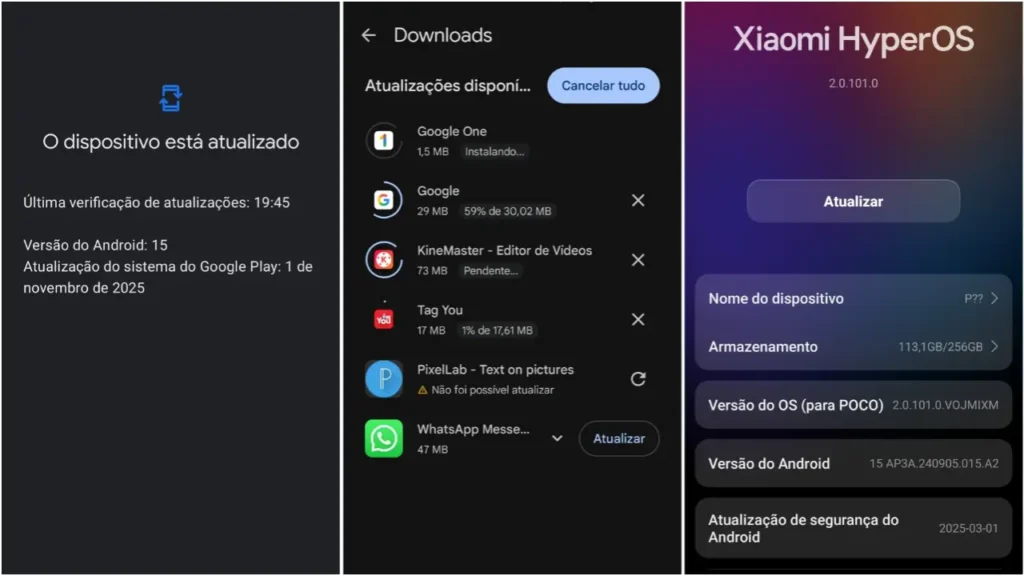
Muitas vezes, o culpado por um jogo estar travando não é o seu hardware, mas sim um “bug” de software ou uma falha de otimização que já foi resolvida pelos desenvolvedores, mas que ainda está instalada no seu celular. Manter o sistema Android e os seus aplicativos em dia é fundamental porque essas atualizações trazem novos drivers de vídeo (essenciais para renderizar os jogos) e correções de segurança que impedem que outros processos interfiram na sua diversão. Quando um jogo atualiza e o seu sistema operacional está defasado, ocorre um conflito de instruções que gera os famosos “crashes” (o jogo fecha sozinho) ou lentidões inexplicáveis.
Como garantir que tudo esteja atualizado
Para resolver esse problema, você deve verificar três passos diferentes no seu Android:
- Atualização do Sistema Operacional: Vá em Configurações > Atualização de Software > Baixar e Instalar. Versões mais novas do Android otimizam a forma como o processador lida com a energia e com os gráficos.
- Atualização pela Google Play Store: Abra a Play Store, toque no ícone do seu perfil e vá em Gerenciar apps e dispositivos. Certifique-se de que o jogo que você está tentando rodar não tem uma atualização pendente. Os desenvolvedores lançam “patches” de correção de desempenho quase semanalmente para jogos populares.
- Google Play System Update: Esse é um ajuste pouco conhecido. Vá até Configurações > Segurança > Atualização do sistema Google Play. Caso você não encontre, só basta ir em configurações e pesquisar por “Atualização do sistema Google Play”. Essa pequena atualização ajuda na compatibilidade dos serviços do Google com os jogos mais modernos.
Ao manter o sistema e os apps atualizados, o resultado final é um ambiente de software muito mais harmonioso e estável. Você elimina erros de compatibilidade que causam o fechamento súbito do jogo e garante que o seu hardware esteja conversando com o software da maneira mais eficiente possível. É como se você estivesse sempre dando uma “revisão geral” no motor do seu celular, deixando-o pronto para rodar os lançamentos mais exigentes sem falhas técnicas.
7. Verifique a estabilidade da sua conexão (Ping)
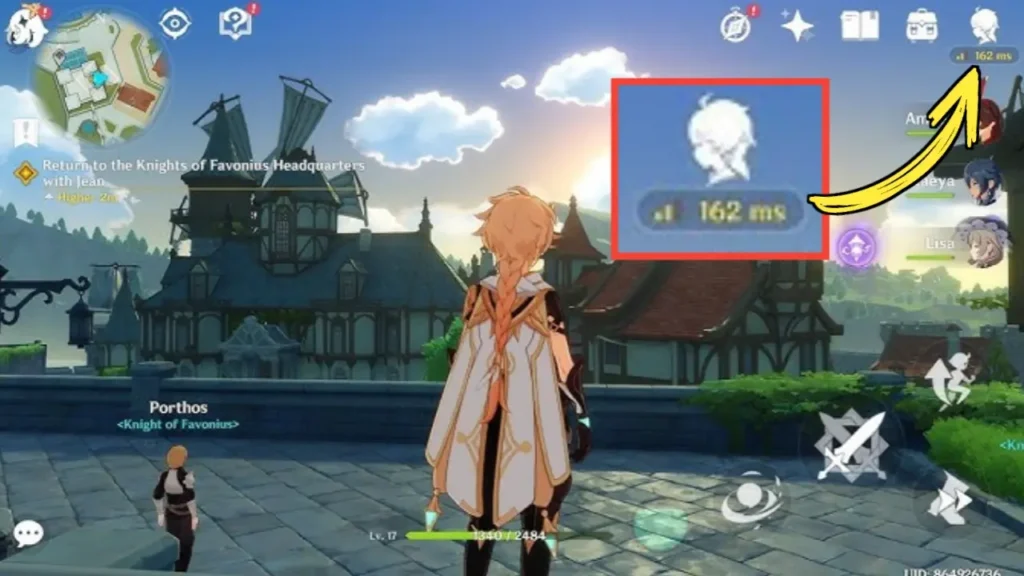
Muitas vezes, o que o jogador chama de travamento não é uma falha no processador do celular, mas sim o que chamamos de Lag. Em jogos online (como Free Fire, League of Legends ou COD Mobile), a comunicação entre o seu Android e o servidor do jogo precisa ser instantânea. Essa velocidade de resposta é medida pelo Ping (ou latência). Se o seu Ping está alto ou instável, o jogo vai apresentar teleportes, comandos que demoram a acontecer e travamentos súbitos na imagem. Uma conexão instável faz com que o aparelho tente processar informações que ainda não chegaram da rede, criando uma experiência frustrante mesmo nos celulares mais caros.
Como otimizar a sua conexão para jogar
Se o seu problema for rede, existem passos simples para estabilizar o sinal e reduzir o atraso:
- Dê preferência ao Wi-Fi de 5GHz: Se o seu roteador tiver duas redes (2.4GHz e 5GHz), conecte-se sempre à de 5GHz. Ela é muito mais rápida e sofre menos interferência de outros aparelhos eletrônicos, como micro-ondas ou dispositivos Bluetooth.
- Aproxime-se mais do roteador: Paredes e móveis são inimigos do sinal. Quanto mais obstáculos entre você e o roteador, maior será a oscilação do seu Ping.
- Desative downloads que estão em segundo plano: Antes de começar a partida, verifique se a Play Store não está atualizando aplicativos automaticamente ou se alguém na sua casa não está assistindo a vídeos em 4K ou baixando alguma coisa pesada na mesma rede. Isso rouba toda a largura de banda.
- Evite os Dados Móveis em locais fechados: O 4G e o 5G oscilam muito dependendo da sua localização. Se o sinal não estiver no máximo, a troca de torres de sinal fará o seu jogo travar constantemente.
Identificando o problema
Dentro da maioria dos jogos competitivos, existe um pequeno contador no canto da tela (geralmente em milissegundos – ms) que indica a quantidade do seu Ping, é através dele que você percebe se sua internet está ou não está boa para jogos online. O ping verde (até 50ms) quer dizer que a conexão está perfeita. O ping amarelo (100ms a 150ms) quer dizer que o jogo está jogável, mas com pequenos atrasos. Já o ping vermelho (acima de 200ms), significa inviável para jogos de ação. Em meio a tudo isso, se seu ping estiver vermelho, o problema certamente é a sua internet e não o seu celular.
Ao estabilizar a sua conexão e reduzir o Ping, o resultado final é uma jogabilidade fluida e comandos em tempo real. Aqueles travamentos onde o personagem parece congelar e voltar segundos depois desaparecem. Com uma rede estável, o seu Android consegue processar os dados do servidor de forma contínua, garantindo que a sua habilidade seja o único fator determinante para a vitória.
Conclusão: Corrigindo travamentos e lags em jogos para celular
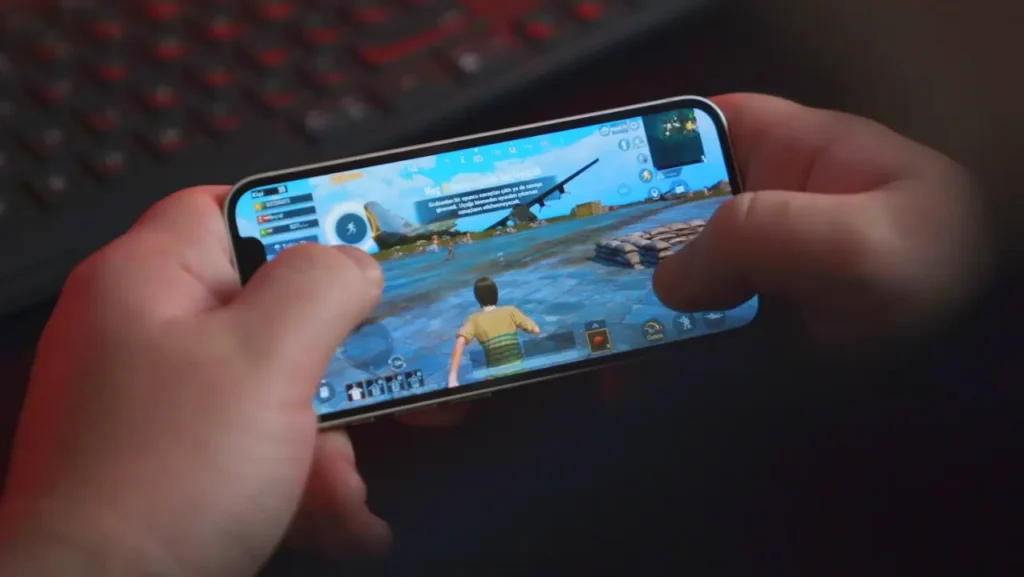
Resolver o problema de um celular travando em jogos é uma tarefa que exige um olhar atento tanto para o software quanto para o hardware. Como vimos ao longo deste artigo, a solução pode ser tão simples quanto fechar aplicativos em segundo plano ou ajustar os gráficos internos para que o seu processador trabalhe com folga. Não se esqueça de que manter o Android sempre atualizado e monitorar a estabilidade da sua conexão (Ping) são passos contínuos que garantem que você nunca seja deixado na mão no meio de um confronto importante.
Agora que você tem em mãos essas 7 dicas definitivas, é hora de colocá-las em prática e sentir a diferença em seus jogos favoritos. Comece limpando o lixo digital do sistema e configure seu perfil de desempenho para focar no que realmente importa: a sua diversão. Lembre-se que, com um celular otimizado e resfriado, a sua única preocupação será a sua estratégia de jogo. Coloque essas dicas à prova, reinicie o seu game favorito e aproveite uma experiência muito mais lisa e profissional!
VEJA TAMBÉM:






Publicar comentário