10 dicas definitivas de como fazer a bateria do Android durar mais nos jogos
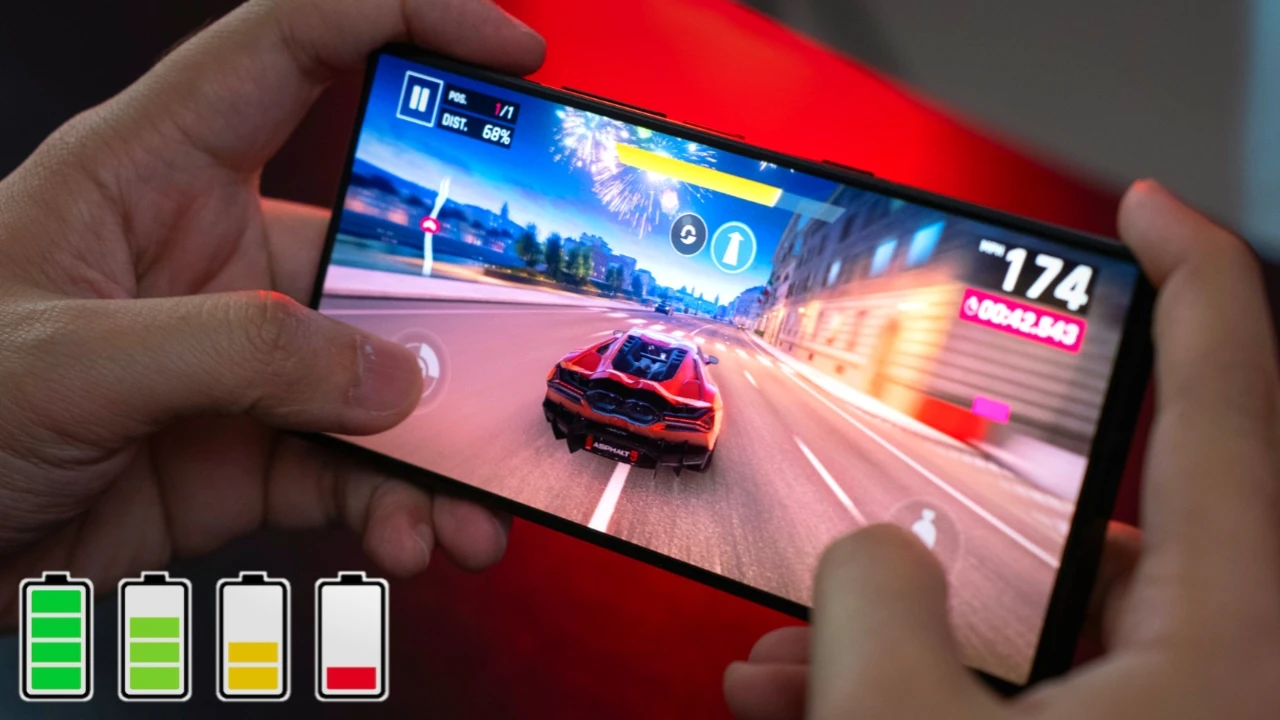
Para quem gosta de jogar no Android, sabe muito bem que para manter o celular carregado por muito tempo enquanto joga é um dos maiores desafios, já que os jogos atuais estão cada vez mais exigentes. Como os jogos modernos exigem muito do processador e da tela, é muito comum que eles consumam muita bateria, fazendo com que o celular descarregue rapidamente. Mas a boa notícia é que você não precisa parar de jogar ou ficar grudado na tomada o tempo todo, pois existem soluções práticas e eficazes para isso.
No artigo de hoje, vamos te mostrar que, com alguns ajustes simples, é possível estender o tempo de jogatina e garantir que o seu smartphone aguente o tranco por muito mais tempo. Desde configurações básicas da taxa de atualização da tela até o uso estratégico do Modo Avião e do Game Booster, nós da NK1 Games reunimos as melhores dicas para você utilizar no seu celular. A seguir, confira as nossas 10 dicas de como fazer a bateria do seu Android durar por muito mais tempo nos jogos!
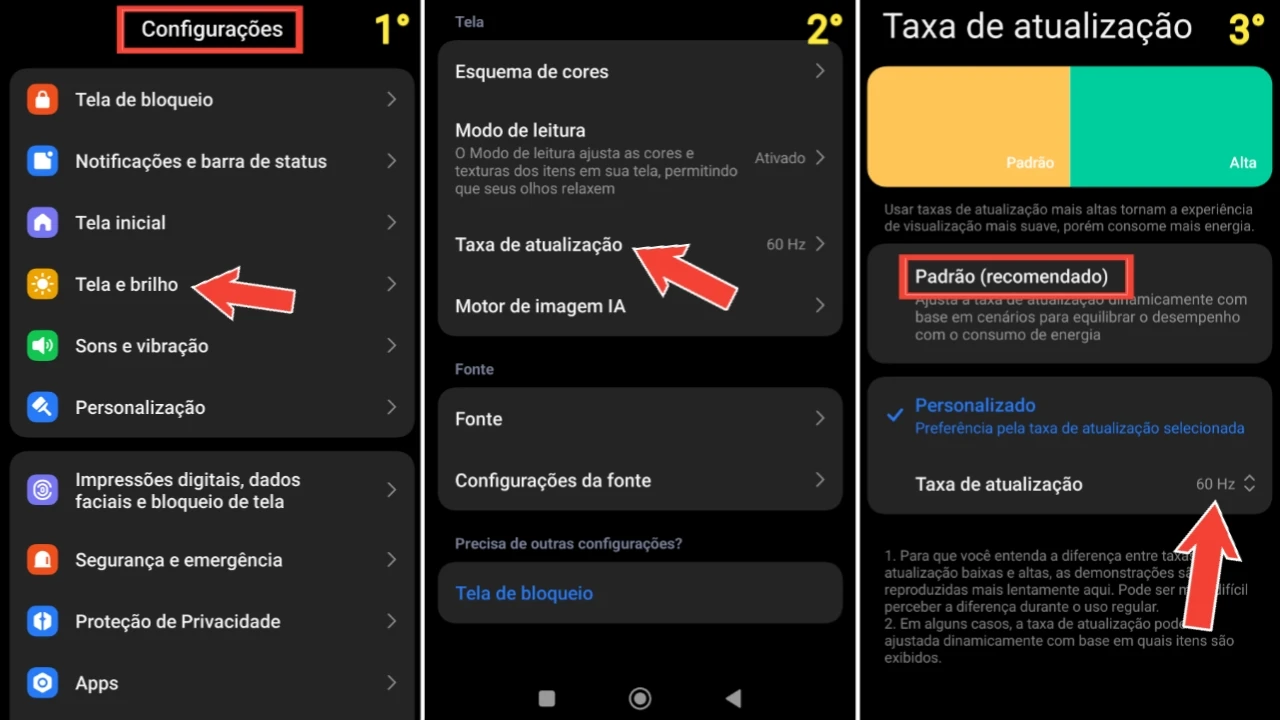
1. Ajuste a taxa de atualização da tela para 60Hz
Muitos smartphones modernos contam com telas de 90Hz ou 120Hz, que oferecem animações muito mais fluidas e uma experiência superior em jogos. No entanto, essa suavidade tem um preço alto para a bateria, já que exige que o processador e a GPU trabalhem o dobro do tempo para atualizar as imagens no visor.
Se o seu objetivo é fazer a carga durar por sessões mais longas de jogatina, reduzir essa taxa para os 60Hz padrão é um dos passos mais eficazes. Ao fazer isso, você diminui o estresse sobre o hardware e garante que o consumo de energia seja mais linear e controlado.
Para realizar esse ajuste no seu Android, acesse “Configurações” > “Tela” (ou Visor) > “Taxa de atualização” (ou Suavidade do movimento) e, por fim, selecione a opção “Padrão” ou “60Hz”.
2. Reduza a qualidade gráfica e o limite de FPS dentro do jogo
Embora seja tentador rodar seus jogos favoritos com todos os efeitos visuais no “Ultra”, essa configuração é uma das que mais exige esforço do processador e da GPU do seu Android. Quanto mais detalhes gráficos o aparelho precisa renderizar, maior é o consumo de energia e, consequentemente, mais rápida é a descarga da bateria.
Para equilibrar o desempenho, a recomendação é ajustar a qualidade gráfica para o nível “Médio” ou “Baixo” nas configurações internas do próprio jogo. Além disso, verifique se existe a opção de limitar os quadros por segundo (FPS). Travar o jogo em 30 FPS, por exemplo, reduz drasticamente a carga de trabalho do hardware se comparado aos 60 FPS.
Para realizar esse ajuste, abra o seu jogo, acesse o menu de “Configurações” (geralmente um ícone de engrenagem) > “Gráficos” e altere as opções de qualidade e taxa de quadros.
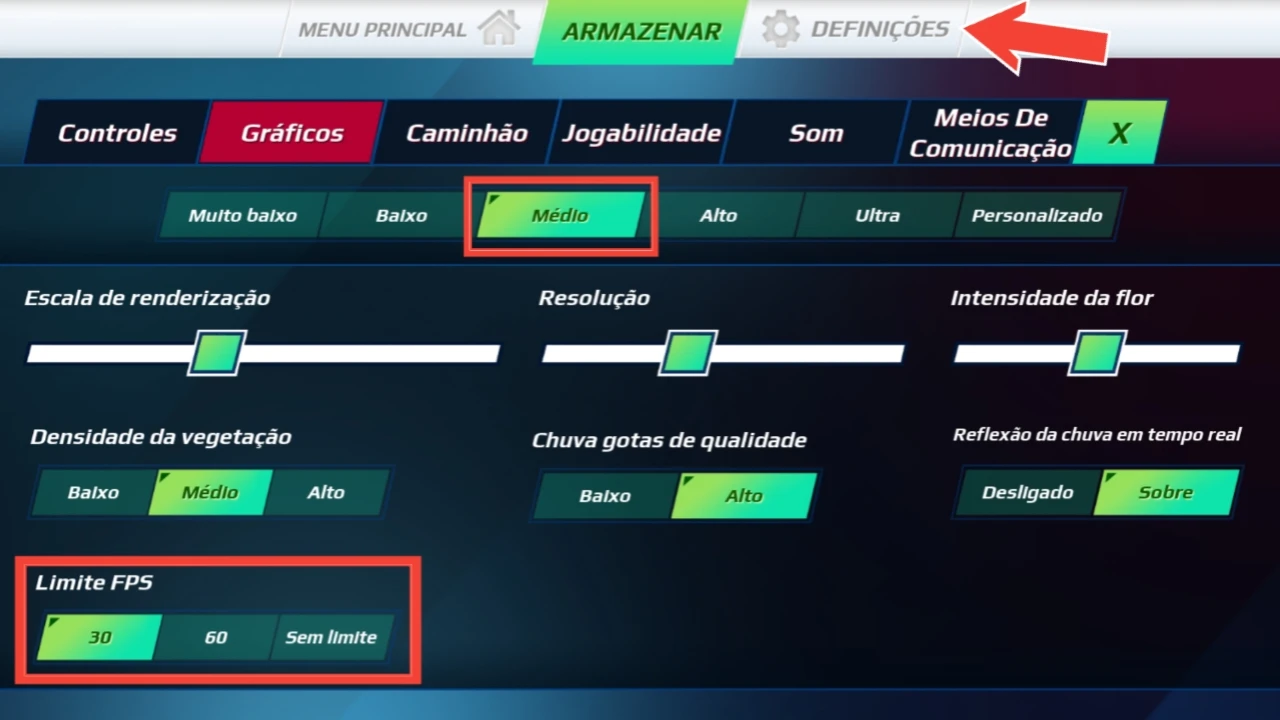
Ao reduzir essas exigências, você não apenas economiza bateria, mas também evita que o smartphone esquente demais, o que ajuda a manter a vida útil do componente a longo prazo e evita travamentos por superaquecimento durante as partidas.
3. Utilize o modo de economia do Game Booster nativo do aparelho
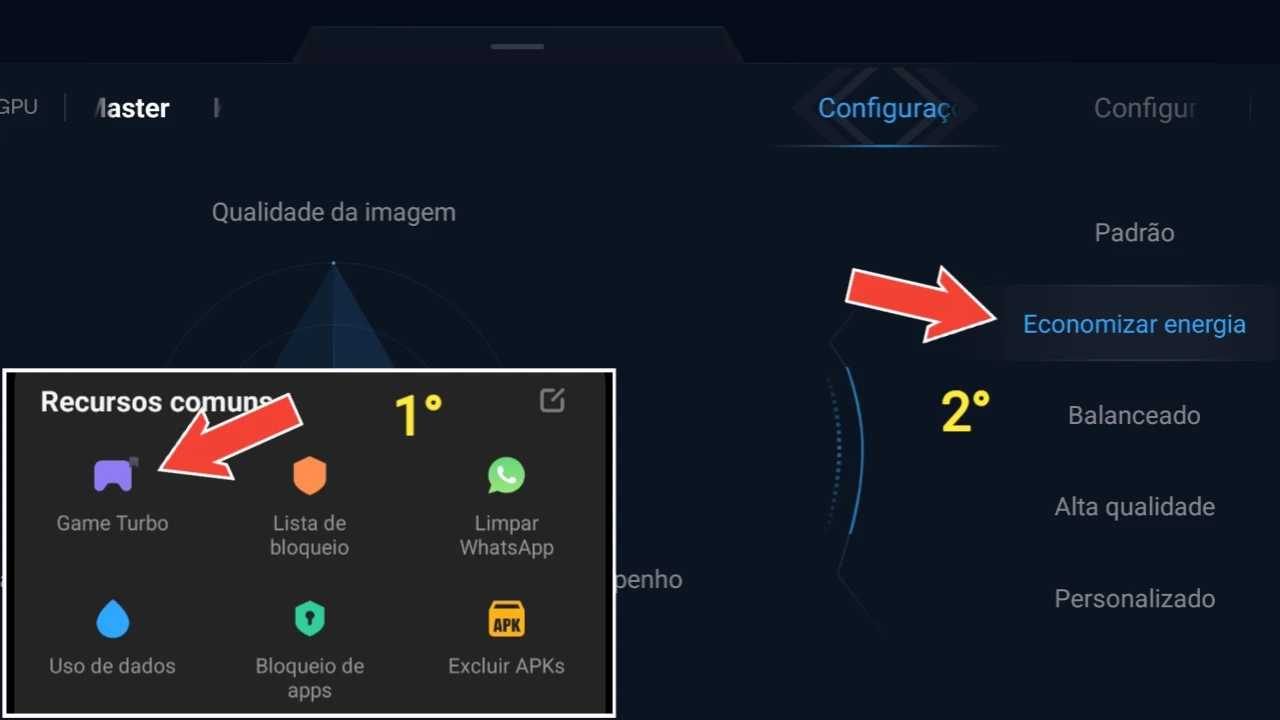
Quase todo smartphone Android moderno possui uma central de jogos, como o Game Booster da Samsung ou o Game Space da Xiaomi. Esse recurso foi criado para otimizar a sua experiência, mas muita gente esquece que ele possui modos específicos que podem priorizar a economia de energia em vez do desempenho máximo.
Ao ativar o perfil de economia dentro dessas ferramentas, o sistema faz um ajuste fino automático, limitando processos desnecessários em segundo plano e equilibrando o consumo de recursos do processador. Isso é ideal para aqueles momentos em que você quer jogar, mas sabe que não terá uma tomada por perto tão cedo.
Para configurar o recurso no seu aparelho, geralmente basta abrir o aplicativo (Game Turbo) ou (Game Booster), caso não encontre, abra o aplicativo de segurança e vá até “Recursos comuns”. Dentro do app, procure por “Configurações da GPU” (ou Modo de prioridade) e selecione a opção “Economizar energia”.
4. Jogue no Wi-Fi e desative os dados móveis e Bluetooth
Muitos jogadores não percebem, mas manter todas as opções de conexão do celular ligadas durante uma partida gera um esforço constante de busca por sinal que drena a carga rapidamente. Os dados móveis (4G ou 5G), por exemplo, consomem muito mais energia que o Wi-Fi, especialmente se o sinal da sua operadora oscilar enquanto você joga, fazendo o aparelho esquentar e gastar bateria para não perder a conexão. Para economizar bateria, é recomendado desativar:
- Dados Móveis: Se estiver em casa com uma rede Wi-Fi estável, desligue a rede de dados móveis. Isso evita que o celular fique alternando entre torres de telefonia.
- Bluetooth: Se você não utiliza fones de ouvido sem fio ou controles externos, desative o Bluetooth. Ele fica constantemente escaneando o ambiente em busca de novos dispositivos, o que consome energia de forma silenciosa.
Para gerenciar essas conexões rapidamente, deslize o painel de notificações para baixo e desative os ícones de “Dados Móveis” e “Bluetooth”. Certifique-se de que apenas o “Wi-Fi” permaneça ativo.
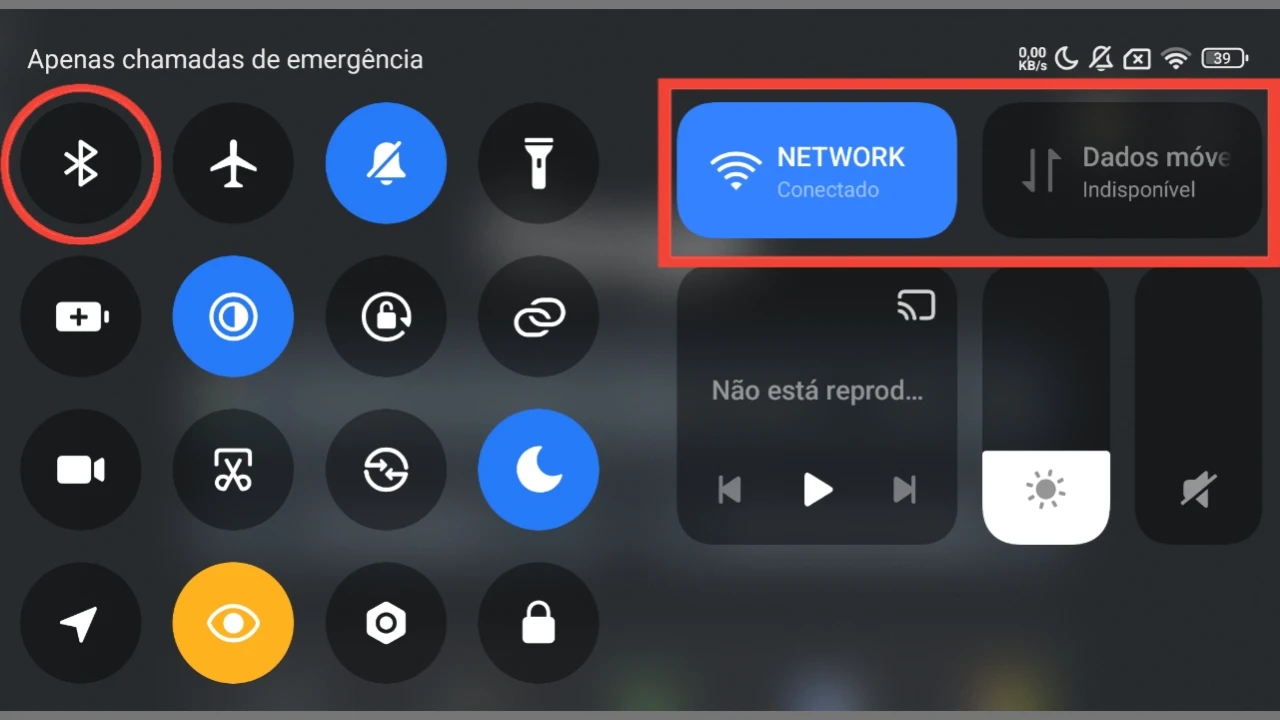
Fazer essa limpeza nas conexões garante que o hardware do seu Android foque apenas em processar os dados do jogo, reduzindo o consumo de fundo e proporcionando alguns minutos extras de diversão antes de precisar do carregador.
5. Desative o brilho automático e use o modo escuro
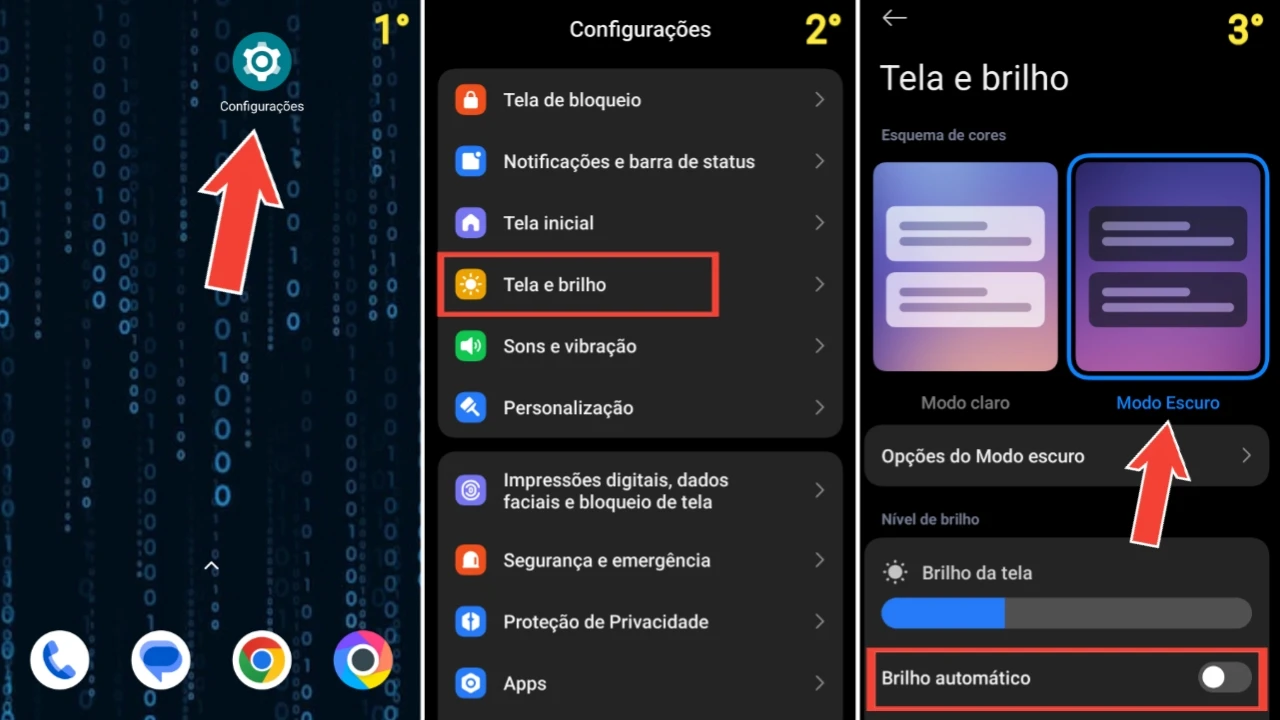
Durante uma partida, a iluminação do ambiente pode mudar e fazer com que o brilho automático eleve a luz da tela ao máximo sem necessidade, gerando um consumo altíssimo de energia. O ideal para quem joga é manter o controle manual, definindo um brilho baixo que seja confortável, evitando que os sensores do celular forcem o display e a bateria durante momentos de ação.
Além disso, se o seu smartphone possui uma tela do tipo AMOLED ou OLED, o Modo Escuro é um dos seus maiores aliados. Nesses painéis, os pixels pretos ficam totalmente desligados, o que significa que o aparelho não gasta energia para exibir as áreas escuras da interface e de menus de jogos compatíveis.
Para ajustar essas configurações, acesse “Configurações” > “Tela” (ou Visor). Lá, desative a chave da opção “Brilho automático” (ou Brilho adaptável) e, logo acima, selecione a opção “Modo Escuro”.
6. Feche aplicativos em segundo plano e limite sincronizações
Muitas vezes, a bateria do seu Android acaba rápido durante os jogos não apenas por causa do game em si, mas por tudo o que está rodando por trás dele. Aplicativos de redes sociais, e-mails e mapas continuam consumindo memória RAM e processamento, exigindo que a bateria trabalhe mais para manter essas tarefas ativas enquanto você tenta jogar.
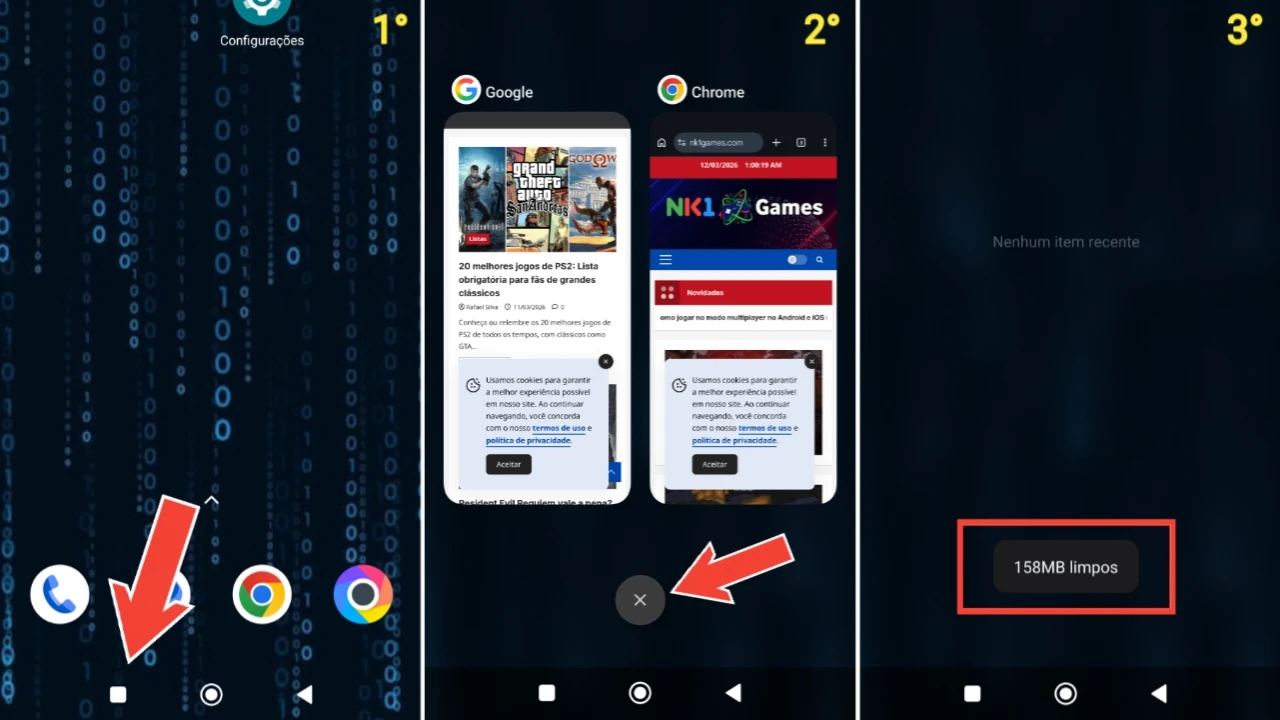
Além do consumo de memória, a sincronização automática de contas fica buscando novos dados e notificações o tempo todo. Se você quer focar totalmente na autonomia para a sua jogatina, fechar esses processos e pausar as sincronizações é uma das respostas para evitar desperdícios.
- Fechando aplicativos em segundo plano: Toque no botão com o ícone de “quadrado” (ou três linhas) no quanto inferior da tela. Em seguida, clique no ícone com um “X” (ou selecione “Fechar tudo”).
- Limitando as sincronizaçõe: Acesse “Configurações” > “Configurações adicionais” > “Contas e sincronização” (ou Usuários e contas) e desative temporariamente a chave “Sincronizar dados automaticamente”.
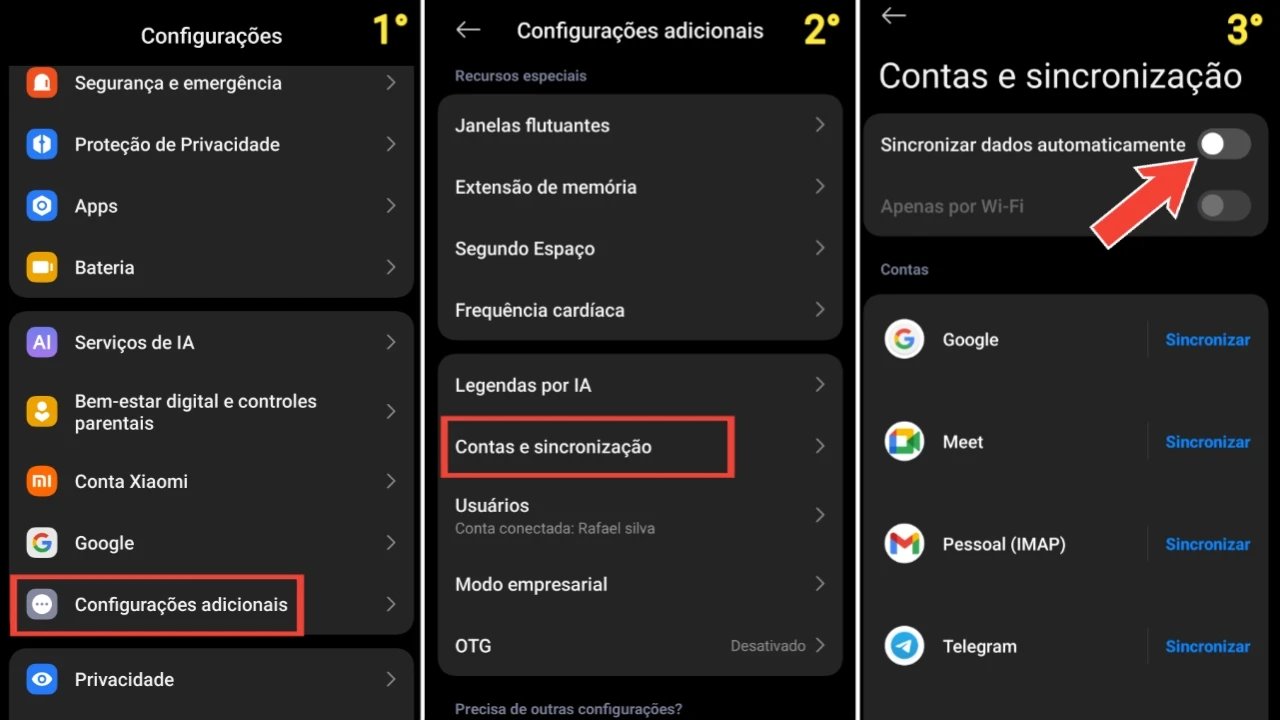
Ao fazer isso, o processador do seu smartphone fica livre para se dedicar quase que exclusivamente ao jogo, o que reduz o esforço do hardware e ajuda a manter a carga do aparelho por muito mais tempo.
7. Ative o modo avião com Wi-Fi ligado para evitar buscas de sinal
Durante os jogos, é muito comum que os celulares fiquem constantemente buscando o sinal da operadora. Esse esforço constante em segundo plano gera um consumo desnecessário de bateria e pode até causar picos de calor no aparelho.
Se você está jogando em um local com Wi-Fi, manter a rede celular ativa é, muitas vezes, um desperdício de energia. O truque aqui é ativar o Modo Avião para cortar todas as comunicações de rádio e, logo em seguida, ligar apenas o Wi-Fi manualmente para continuar conectado à partida online.
Para aplicar essa estratégia, deslize o painel de notificações para baixo e ative o “Modo Avião” (geralmente um ícone de avião). Depois que o sinal sumir, toque novamente no ícone do “Wi-Fi” para restabelecer a sua conexão com a internet.
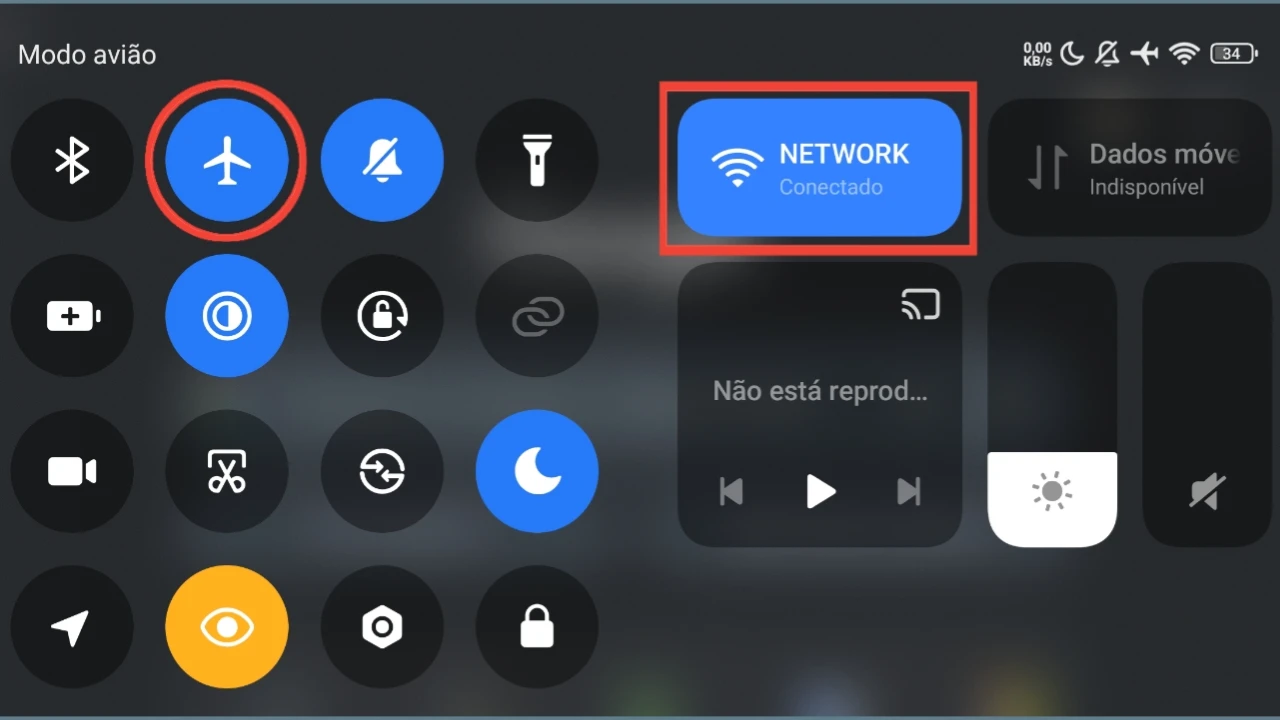
Ao fazer isso, você impede que o sistema gaste bateria procurando redes móveis e garante que toda a estabilidade da sua conexão venha apenas da rede sem fio, o que poupa uma carga considerável ao final de uma hora de jogo.
8. Evite que o celular acabe ficando superaquecido
O que muita gente não sabe é que o calor é um dos maiores inimigos do consumo de energia, pois as baterias de íon de lítio perdem eficiência química em altas temperaturas, fazendo com que o sistema gaste muito mais energia apenas para tentar manter o desempenho estável sob estresse térmico.
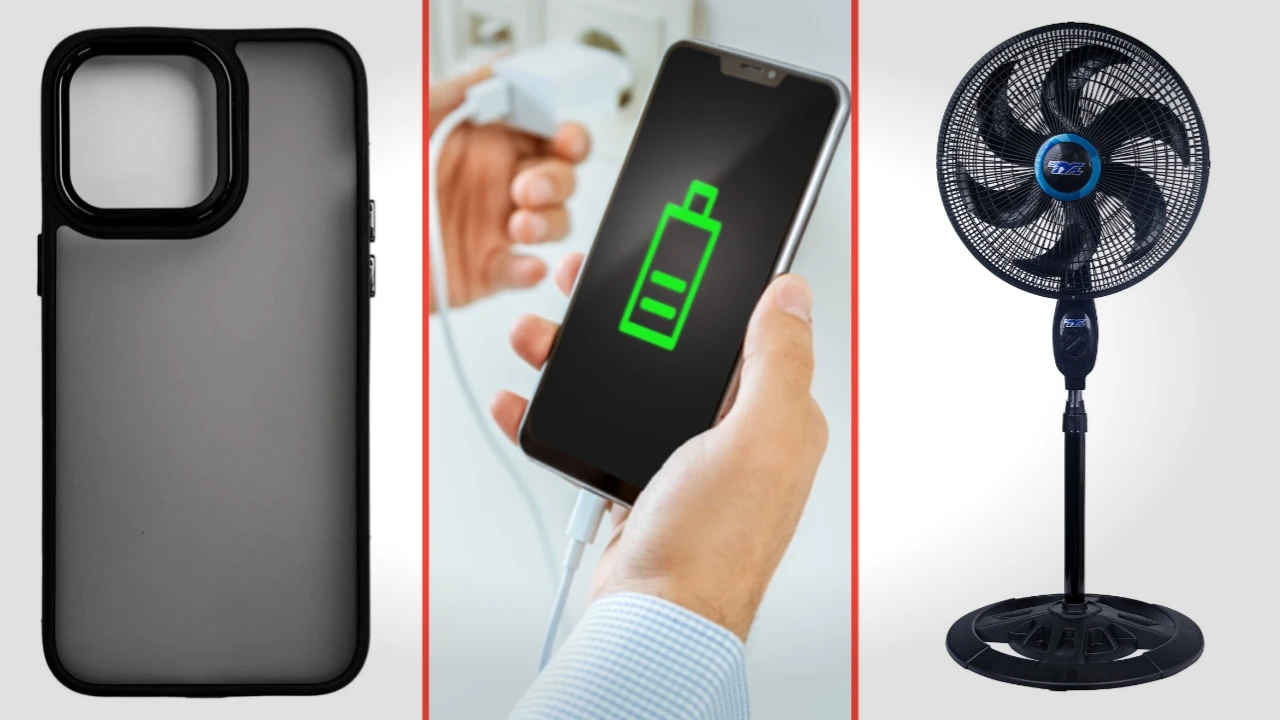
Além de degradar a saúde da bateria a longo prazo, o superaquecimento força o processador a reduzir sua velocidade, o que causa quedas de FPS e travamentos. Para evitar que o seu Android esquente demais, uma dica simples e muito eficaz é remover a capinha protetora antes de começar a jogar. As capas costumam reter o calor, funcionando como um isolante térmico que impede a dissipação de ar.
Também evite jogar enquanto o aparelho está carregando na tomada, pois o processo de carregamento já gera calor por si só. Ao somar isso ao esforço do jogo, a temperatura sobe rapidamente, drenando a bateria de forma agressiva. Para uma solução mais eficaz, jogue sempre com um ventilador ou ar condicionado ligado. Dessa forma, você evita que seu celular superaqueça rapidamente.
9. Use a suspensão profunda em apps desnecessários
Diferente da suspensão comum, onde o app fica ativo e funcionando em segundo plano, na suspensão profunda o aplicativo fica totalmente inativo. Ele só voltará a gastar a energia da sua bateria quando você decidir abri-lo manualmente. Para quem joga, essa é a maneira mais inteligente de garantir que 100% dos recursos do hardware estejam dedicados apenas ao game.
Para configurar essa restrição, vá até “Configurações”, depois em “Bateria”, em seguida “Limites de uso em segundo plano”. Toque em “Aplicativos em suspensão profunda” e use o ícone “+” para adicionar os aplicativos desnecessários para a sua jogatina.
Em outros aparelhos, essa configuração pode ser diferente, nesse caso, acesse “Configurações” > “Bateria” > “Congelamento rápido de aplicativo” > escolha os aplicativos que você deja congelar e clique na opção de chavinha para ativar o congelamento.
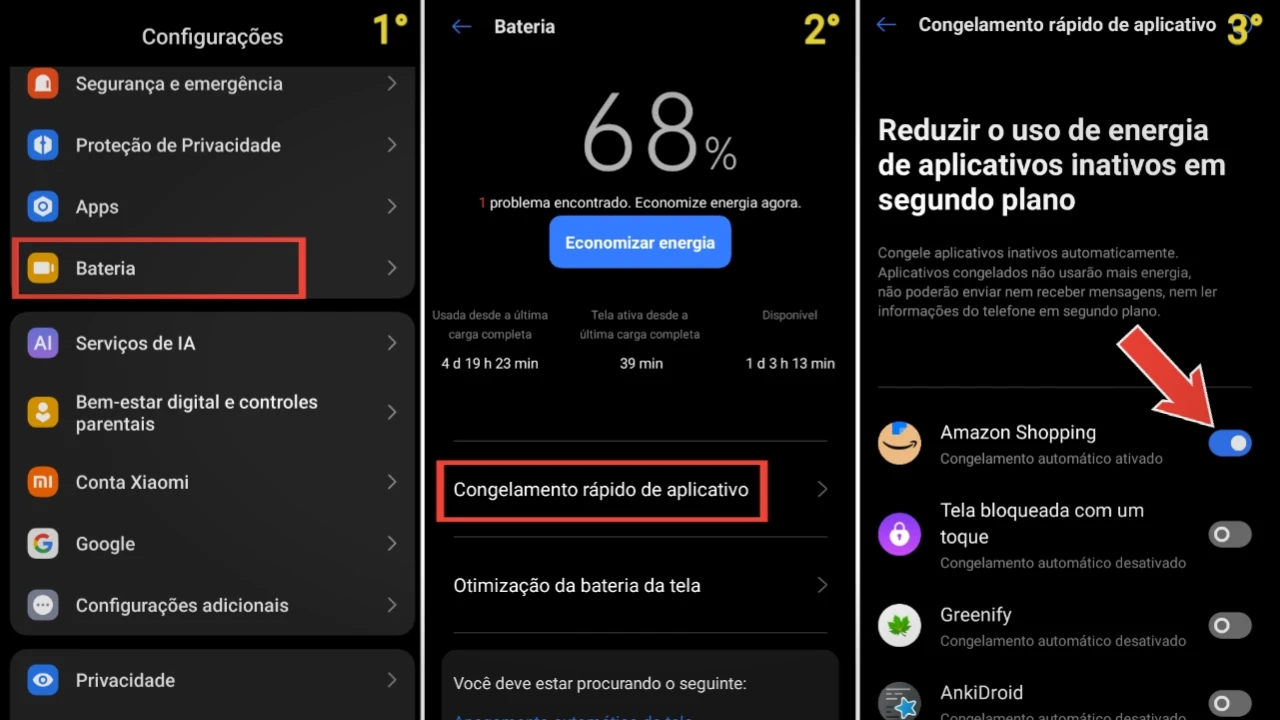
Ao manter sua lista de apps não essenciais sob controle, você elimina processos desnecessários que causam pequenos lags e drena a sua carga de forma silenciosa. É um ajuste que leva poucos minutos, mas que faz uma diferença enorme para quem deseja economizar bateria enquanto joga.
10. Ative o modo de economia de bateria enquanto joga
Pode parecer óbvio, mas muita gente evita ativar o modo de economia de bateria do Android por medo de perder desempenho nas partidas. No entanto, em smartphones modernos, esse recurso é inteligente o suficiente para limitar apenas processos que não interferem diretamente na sua jogabilidade, como a sincronização de e-mails em segundo plano e a intensidade das vibrações do sistema.
Para ativar o recurso, acesse “Configurações” > “Bateria” e ative a opção “Modo de economia de energia” (ou Economia de energia). Em alguns aparelhos, você também pode configurar o modo de economia em “Modo atual”, podendo ser apenas (Economia de bateria) ou (Ultra economia de bateria).
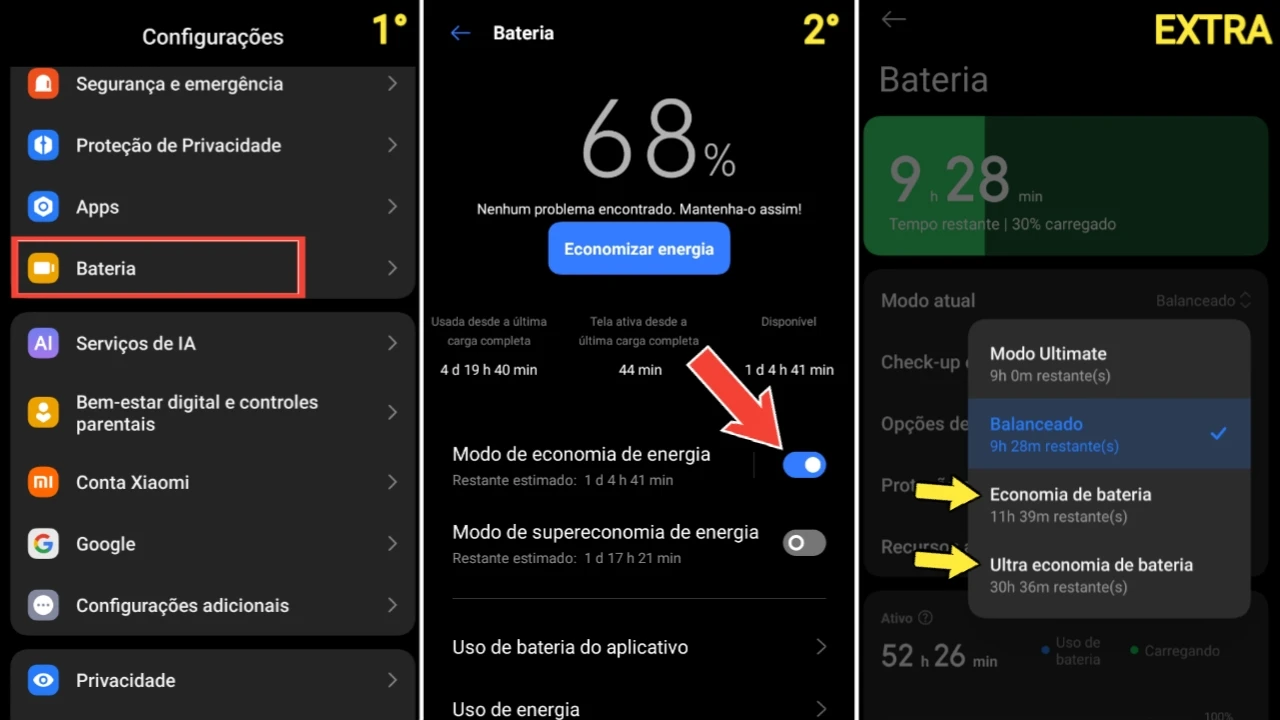
Segundo testes de desempenho, o uso do modo de economia durante jogos leves ou moderados pode estender o tempo de tela em até 20%, sem que você sinta quedas perceptíveis na fluidez. Já em jogos muito pesados, essa economia ajuda a manter a temperatura estável, evitando que o celular diminua o desempenho por causa do calor excessivo.
Ao aplicar todas essas dicas, como o ajuste para 60Hz, controle do superaquecimento, fechar apps em segundo plano, ativar a suspensão profunda, etc., você não apenas faz o seu celular durar por mais tempo, mas também protege a saúde da sua bateria para o futuro. Agora que você já sabe como configurar o seu aparelho, é só abrir o seu jogo favorito e aproveitar ao máximo. E aí, qual dessas dicas você vai testar primeiro na sua próxima partida? Diga aqui para nós da NK1 Games!
VEJA TAMBÉM:







Publicar comentário