
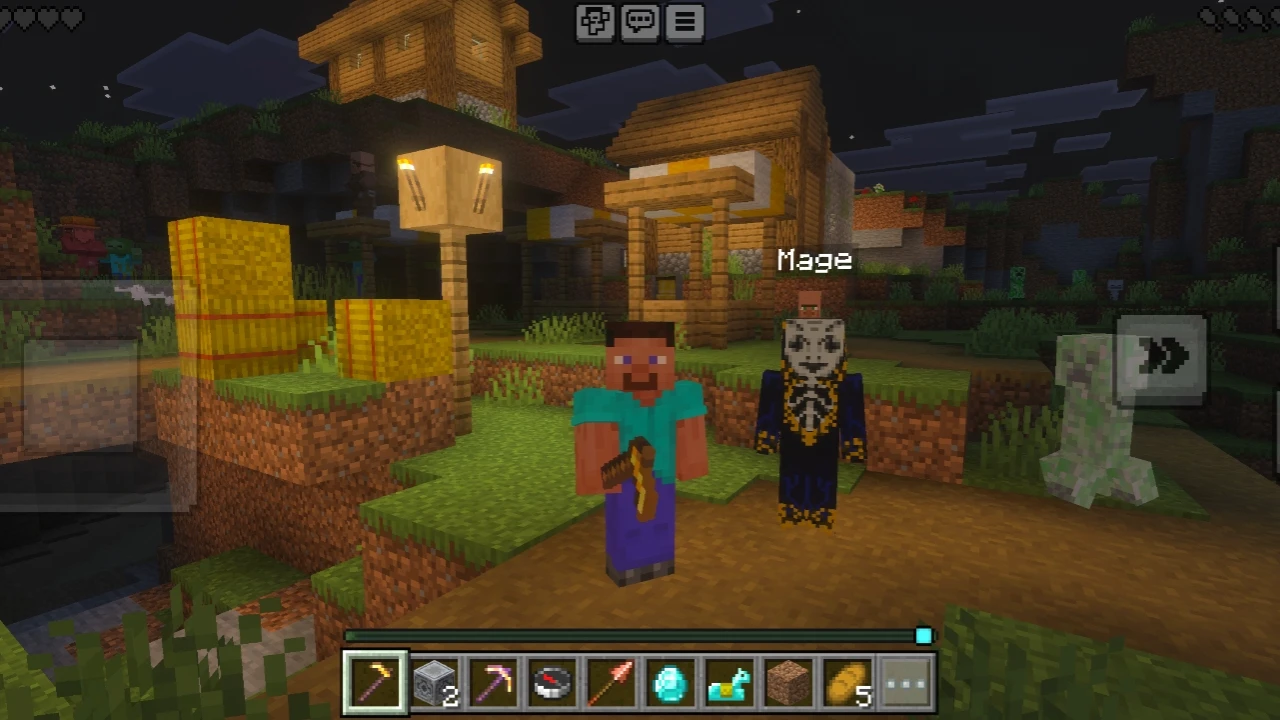
Disponível para Android e iPhone (iOS) na versão Bedrock Edition, o Minecraft evoluiu muito desde os tempos da antiga versão conhecida como Pocket Edition. Criado em 2009 por Markus Persson, o “Notch”, e posteriormente adquirido pela Microsoft em 2014, o jogo se tornou um dos maiores fenômenos da história, oferecendo liberdade total para explorar, construir e sobreviver em mundos gerados infinitamente.
No celular, a experiência é completa, inclusive no multiplayer, é possível jogar online com amigos usando Conta Microsoft, entrar em um servidor público com modos variados ou até jogar em uma rede local via LAN com quem estiver no mesmo Wi-Fi. Mas para o modo multiplayer funcionar, exige seguir alguns passos específicos. Neste guia passo a passo, você aprende como jogar cada modo multiplayer do Minecraft: Bedrock Edition de forma simples e segura.
Qual versão do Minecraft para celular funciona o multiplayer: Onde baixar no Android e iOS
O Minecraft disponível para celulares faz parte da Bedrock Edition, versão que substituiu oficialmente a antiga Pocket Edition e unificou o jogo em diversas plataformas, agora com o multiplayer mais imersivo do que antes. No Android, o download é feito pela Google Play Store. Já no iPhone e outros dispositivos com iOS, a instalação acontece pela App Store. Em ambos os casos, trata-se de uma versão paga, com todos os serviços online e modos multiplayer disponíveis.
Além da versão completa, também existe na Play Store uma edição de teste: “Teste do Minecraft“. Ela permite experimentar o jogo por tempo limitado, aproximadamente cinco dias dentro do mundo criado ou cerca de 100 minutos de jogatina real, isso sendo no modo sobrevivência. Essa versão é útil para conhecer os comandos e mecânicas básicas do game, por mais que ela possa funcionar o modo multiplayer via rede local (LAN), o tempo de jogo é curto e ela não disponibiliza o acesso aos servidores online.
Como jogar no modo multiplayer online com amigos (Conta Microsoft)
O multiplayer do Minecraft não se limita a quem está no mesmo tipo de dispositivo. Um jogador no iPhone pode entrar no mesmo mundo de alguém no Xbox ou no PC, desde que ambos esteja na versão Bedrock Edition. Para que isso funcione, é indispensável utilizar uma Conta Microsoft. É ela que conecta sua gamertag ao sistema online, gerencia sua lista de amigos e permite enviar ou receber convites. Sem essa conta, o multiplayer online simplesmente não fica disponível. Neste primeiro momento, vamos focar na forma mais comum: criar um mundo e convidar amigos diretamente pela conta Microsoft.
1. Logando com uma conta Microsoft
Antes de criar um mundo compartilhado, abra o jogo e verifique se está logado com sua Conta Microsoft. Caso ainda não esteja, o próprio menu inicial oferece a opção de login:
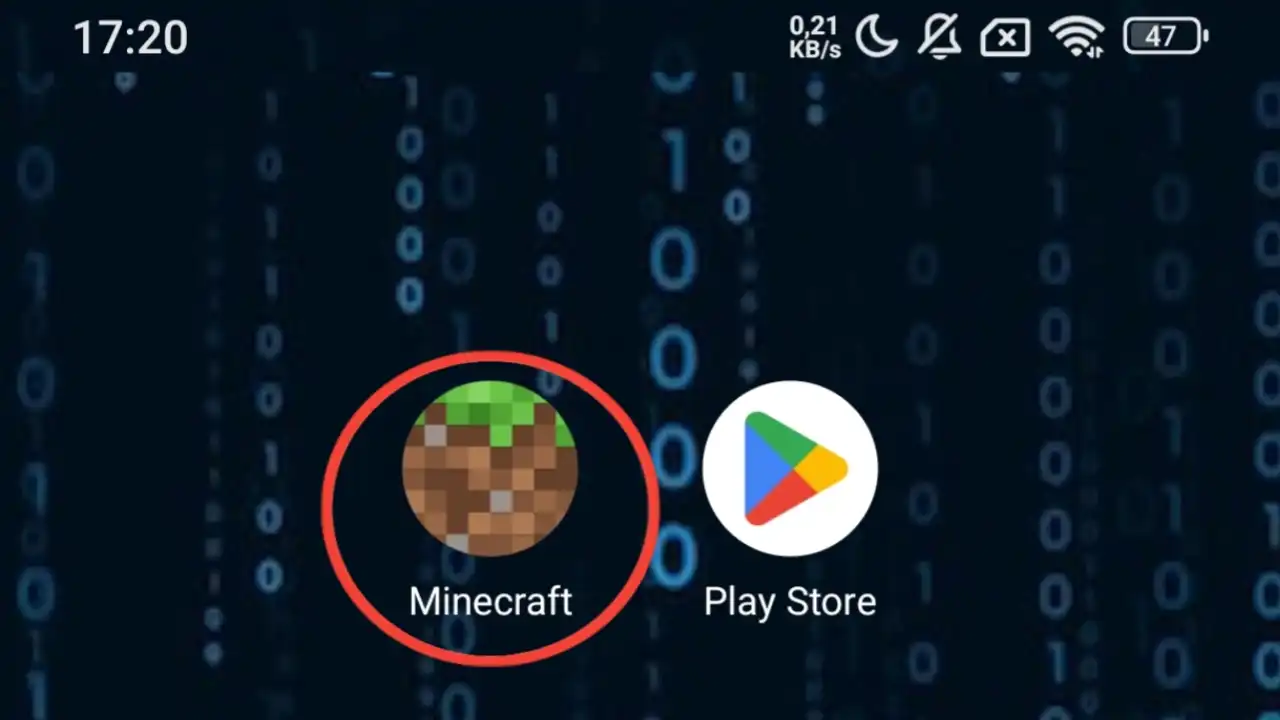
Passo 1: Abra o jogo clicando no seu ícone.
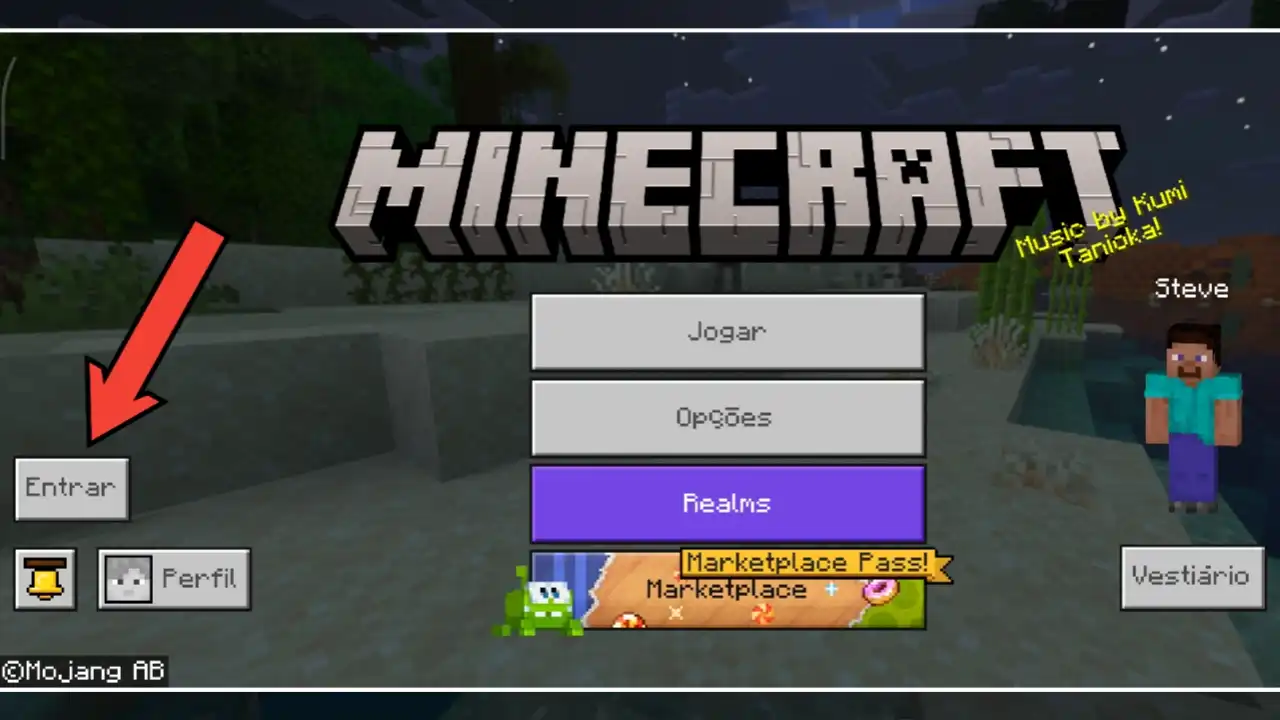
Passo 2: Dentro do menu inicial do jogo, clique em “Entrar”.
Passo 3: Abrindo o site da Xbox Live, prossiga com o login.
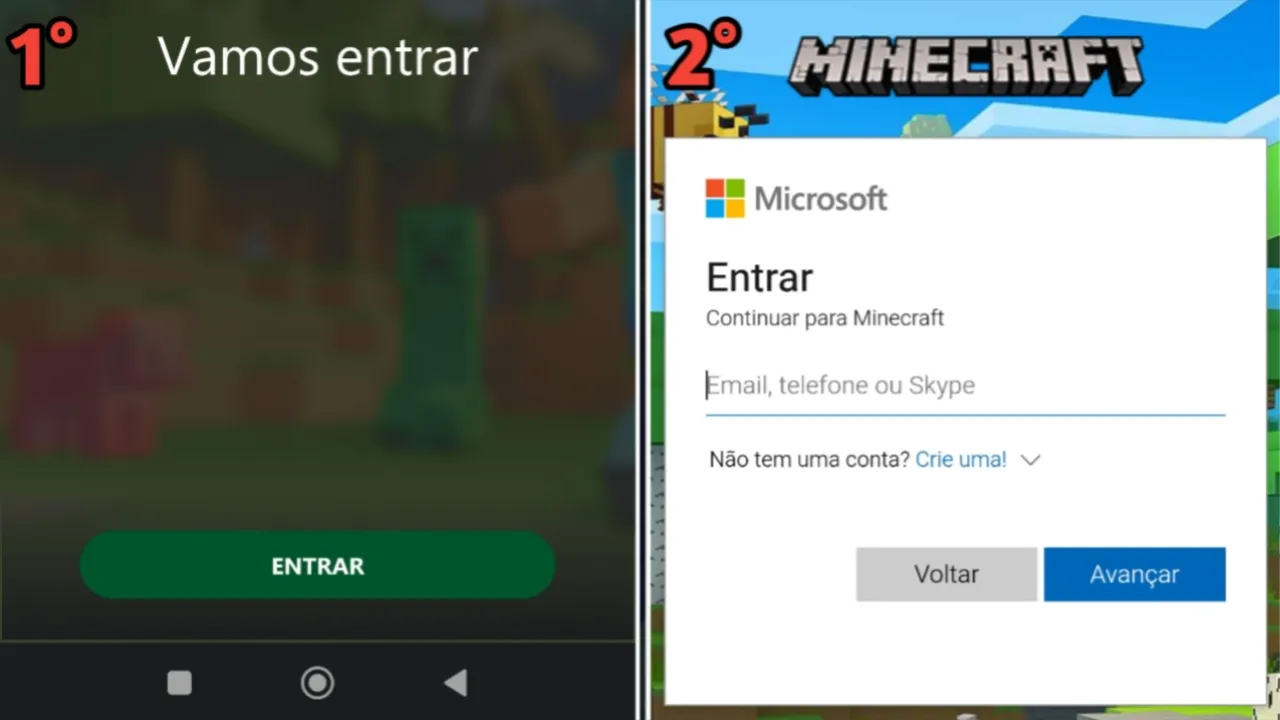
Após entrar com seus dados, sua gamertag ficará vinculada ao jogo. Também é importante conferir as configurações de privacidade da conta. Para jogar apenas com amigos, mantenha a opção configurada como “Amigos”, garantindo que somente pessoas adicionadas possam entrar no seu mundo.
2. Criando um novo mundo com multiplayer ativado
Com a conta conectada, siga os passos abaixo para criar um mundo pronto para receber convidados:
Passo 1: Toque em “Jogar” na tela inicial.
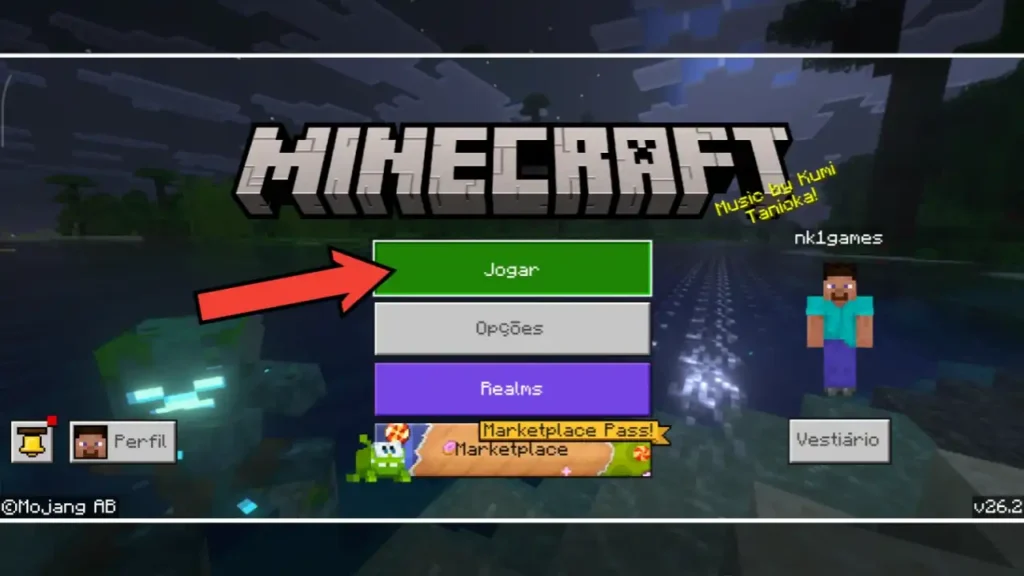
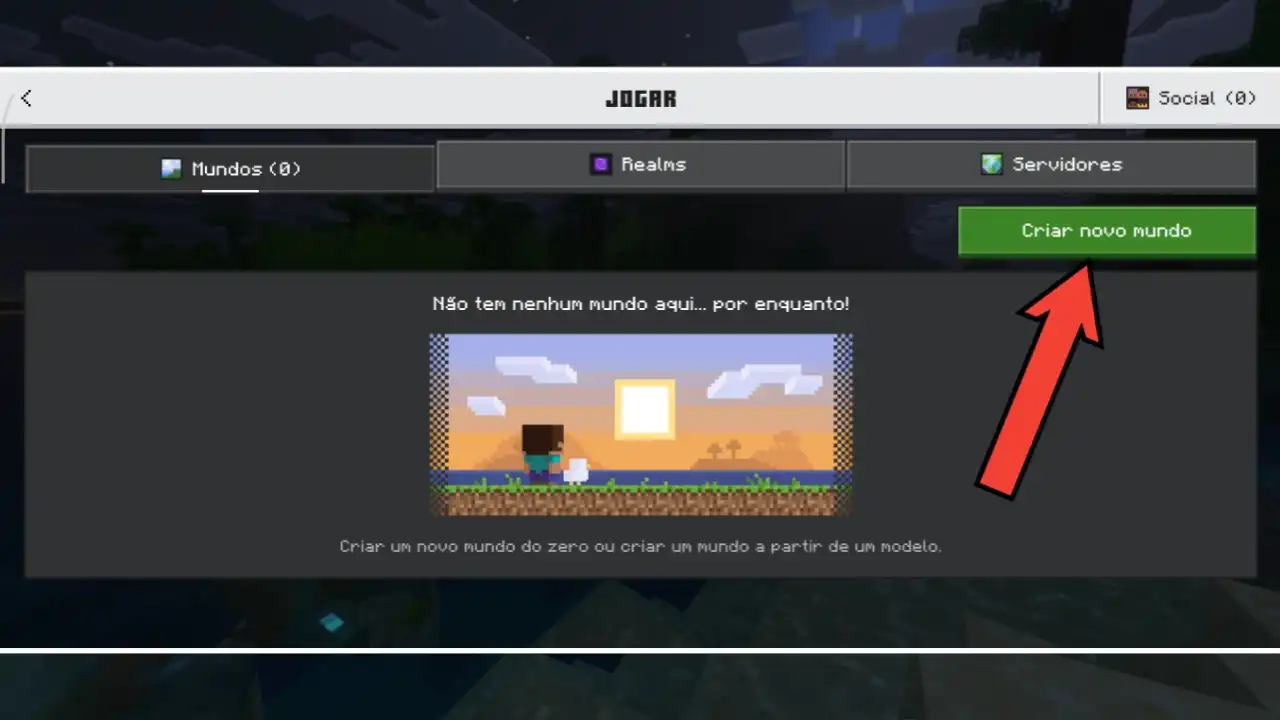
Passo 2: Selecione “Criar novo mundo”.
Passo 3: Abrindo outra aba, clique novamente em “Criar novo mundo”.
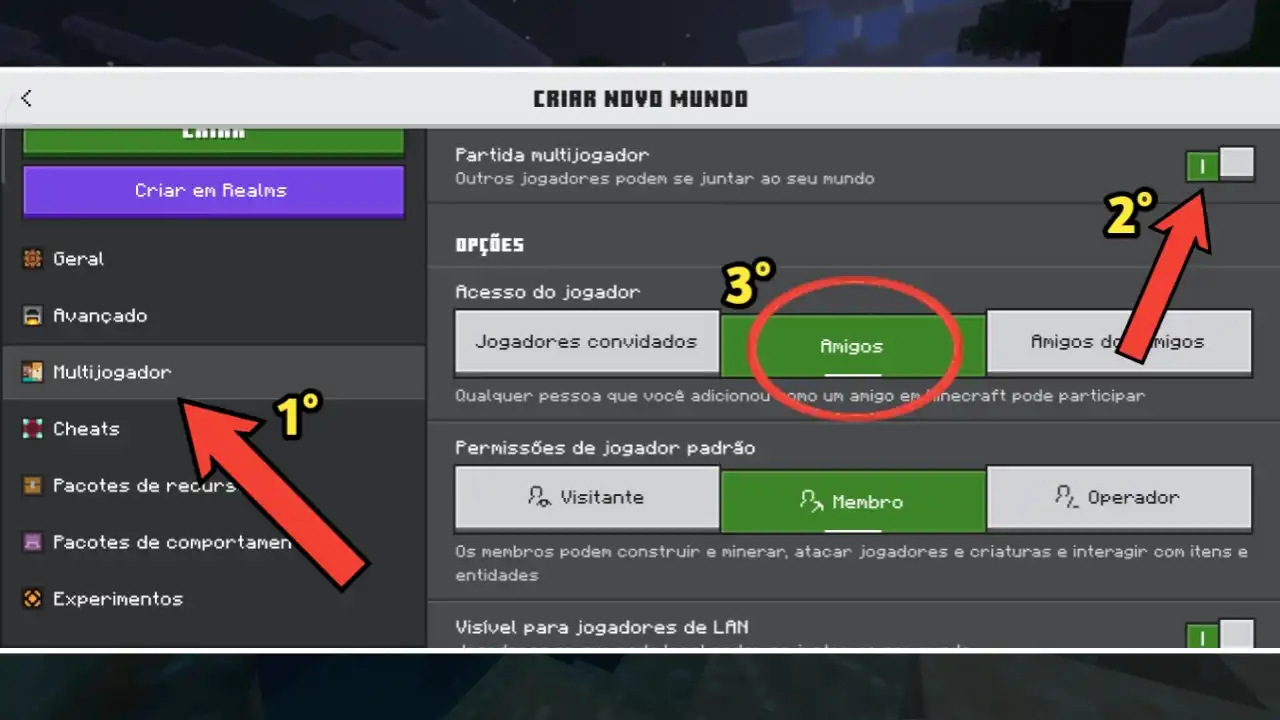
Passo 4: No menu lateral, desça até a seção Multijogador.
Passo 5: Ative a opção “Partida multijogador”.
Passo 6: Em “Acesso do jogador”, selecione “Amigos”.
Passo 7: Já em “Permissões de jogador padrão”, deixe como está: “Membro”.
Passo 8: Toque em “Criar” para iniciar o mundo.
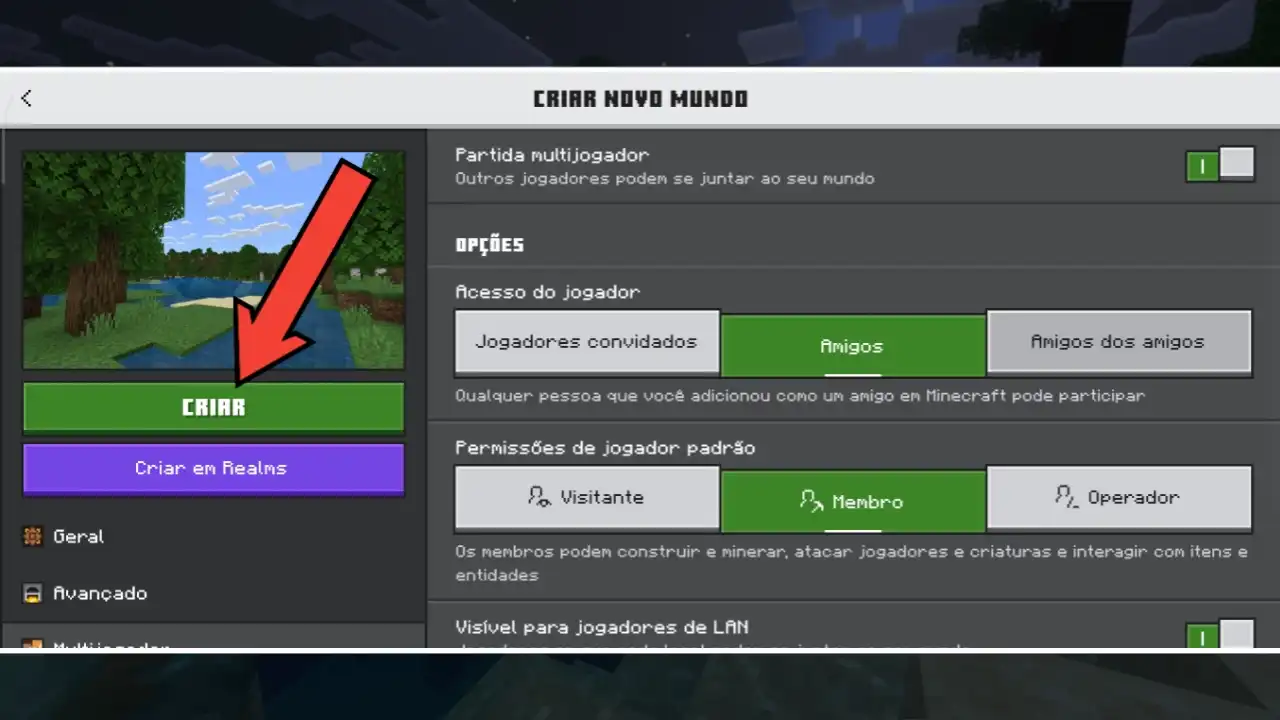
Ao ativar o modo multijogador antes de criar o mundo, você garante que ele já nasça configurado para conexões online. Também é possível ajustar as permissões padrão dos jogadores, normalmente definidas como “Membro”, permitindo que seus amigos interajam, construam e explorem sem limitações excessivas. Após o carregamento, você já estará dentro do mundo criado e pronto para enviar convites.
3. Convidando amigos para o seu mundo
Com o mundo aberto:
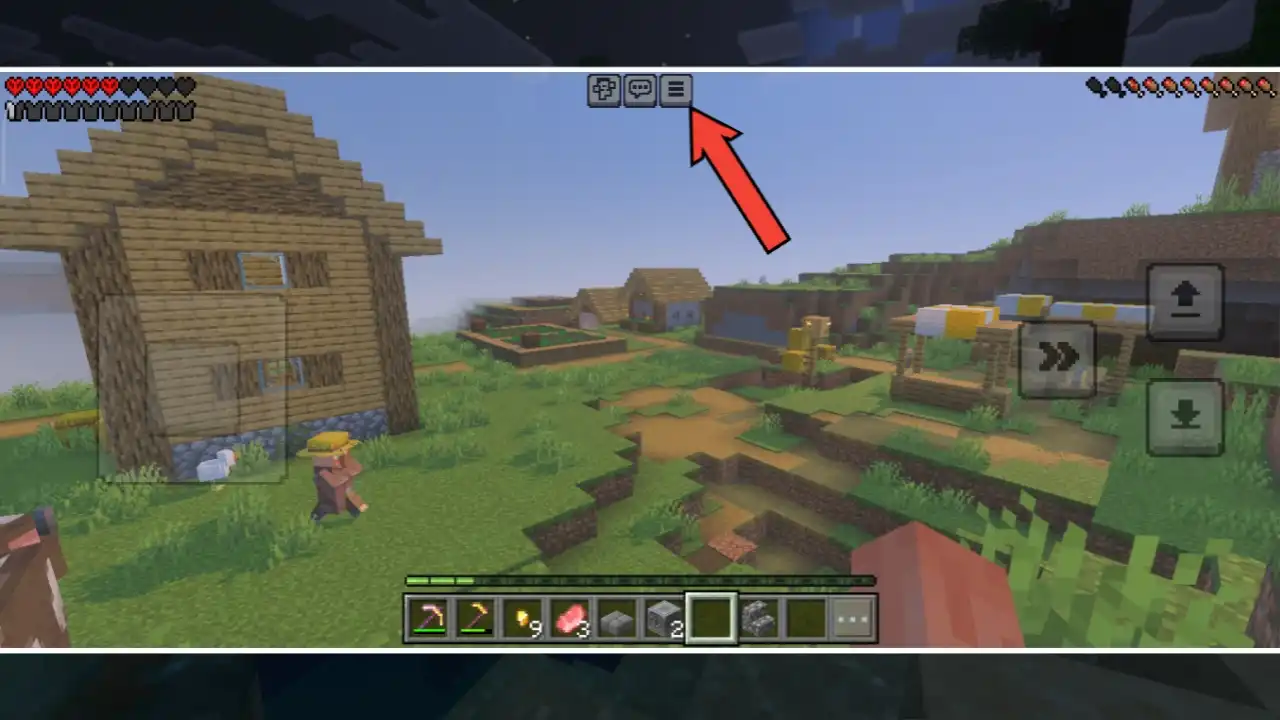
Passo 1: Toque no ícone de pausa na parte superior da tela.
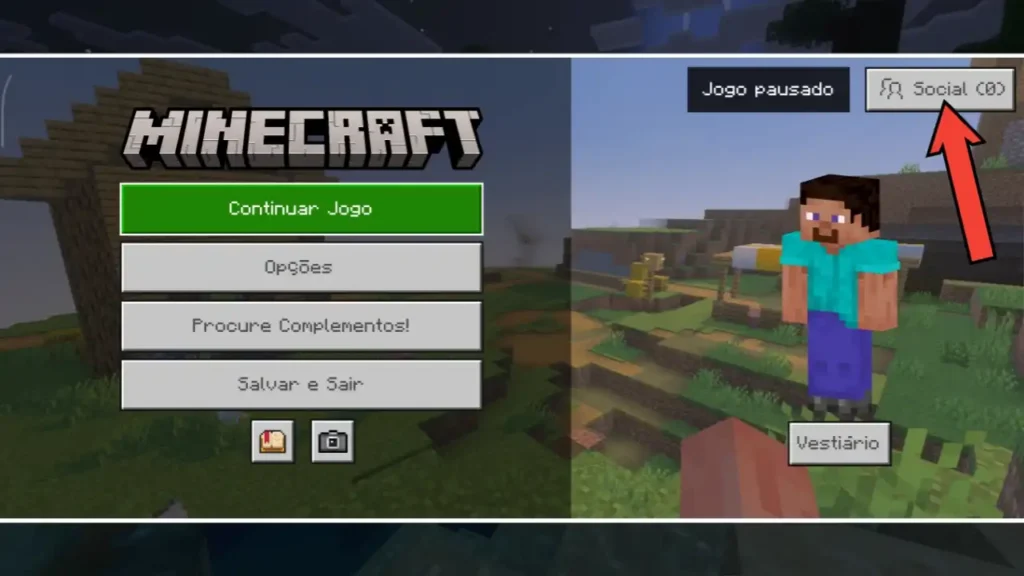
Passo 2: Acesse a aba “Social”.
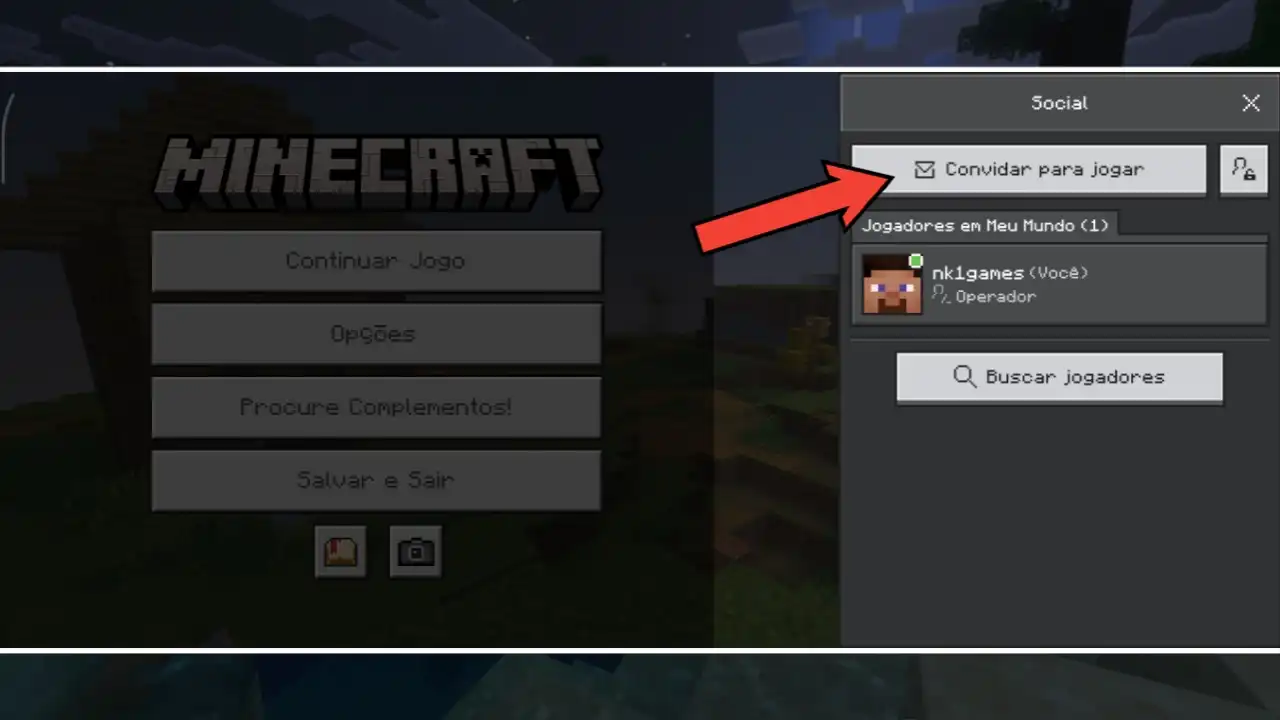
Passo 3: Selecione “Convidar para jogar”.
Passo 4: Escolha o amigo desejado na lista exibida.
Passo 5: Toque em “Enviar convite”.
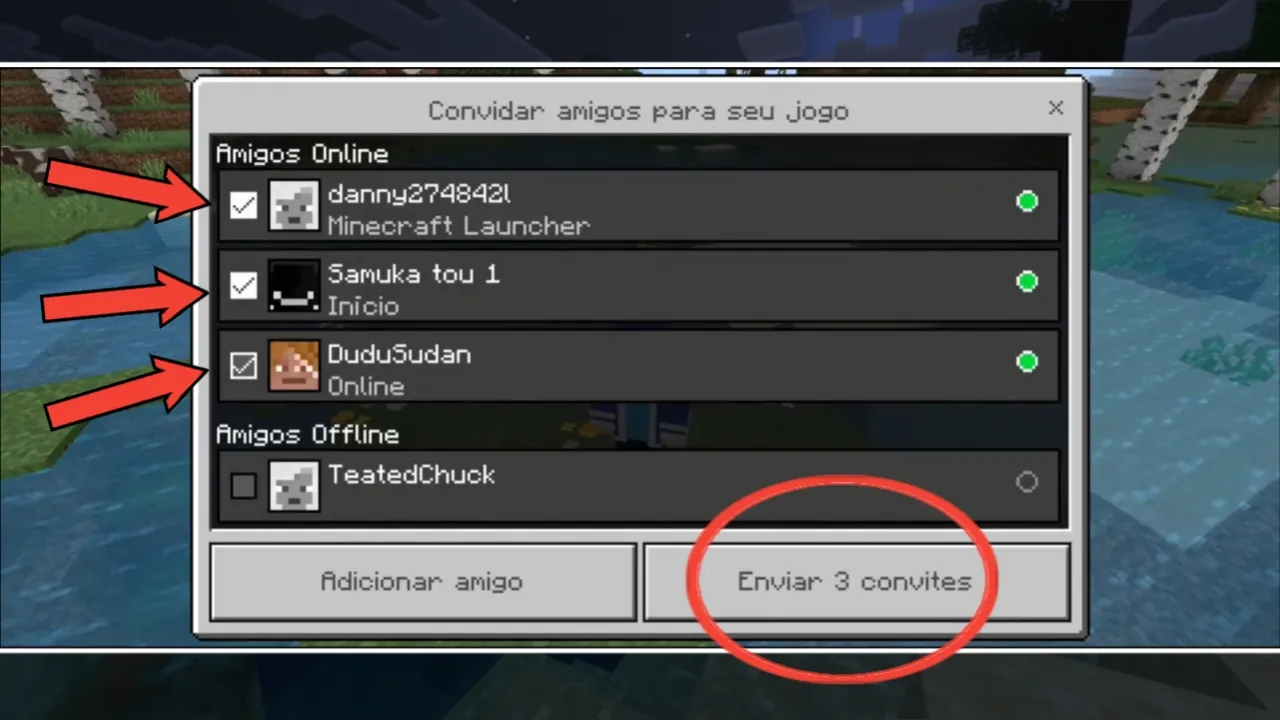
O convite é enviado imediatamente. Assim que o amigo aceitar, ele aparecerá automaticamente no seu mundo, surgindo próximo ao ponto inicial ou à sua localização atual. Essa integração é quase instantânea, desde que ambos estejam conectados à internet e logados na Conta Microsoft.
4. Adicionando amigos usando Gamertag
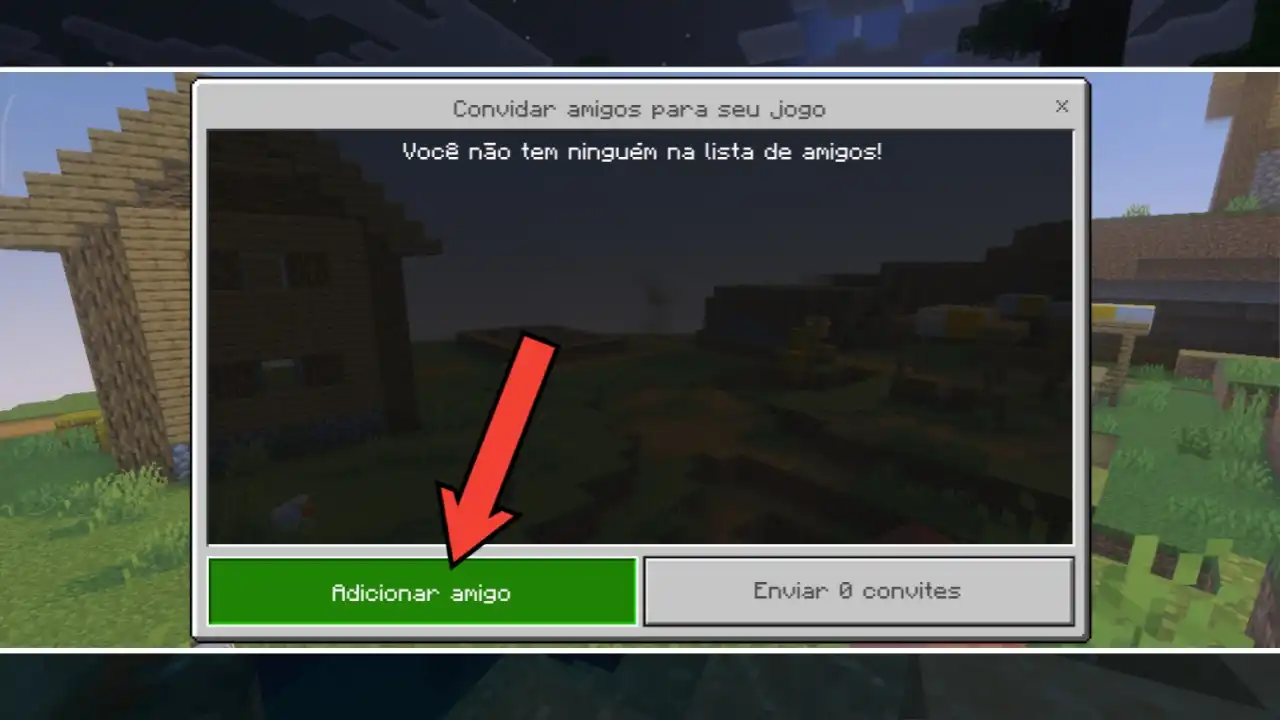
Se o jogador que você deseja convidar não aparecer na lista, é possível adicioná-lo manualmente pela gamertag. Dentro da aba Social. siga esses passos:
Passo 1: Toque em “Adicionar amigo” ou em “Buscar jogadores”.
Passo 2: Digite a gamertag exatamente como foi criada.
Passo 3: Envie a solicitação para adicionar como amigo.
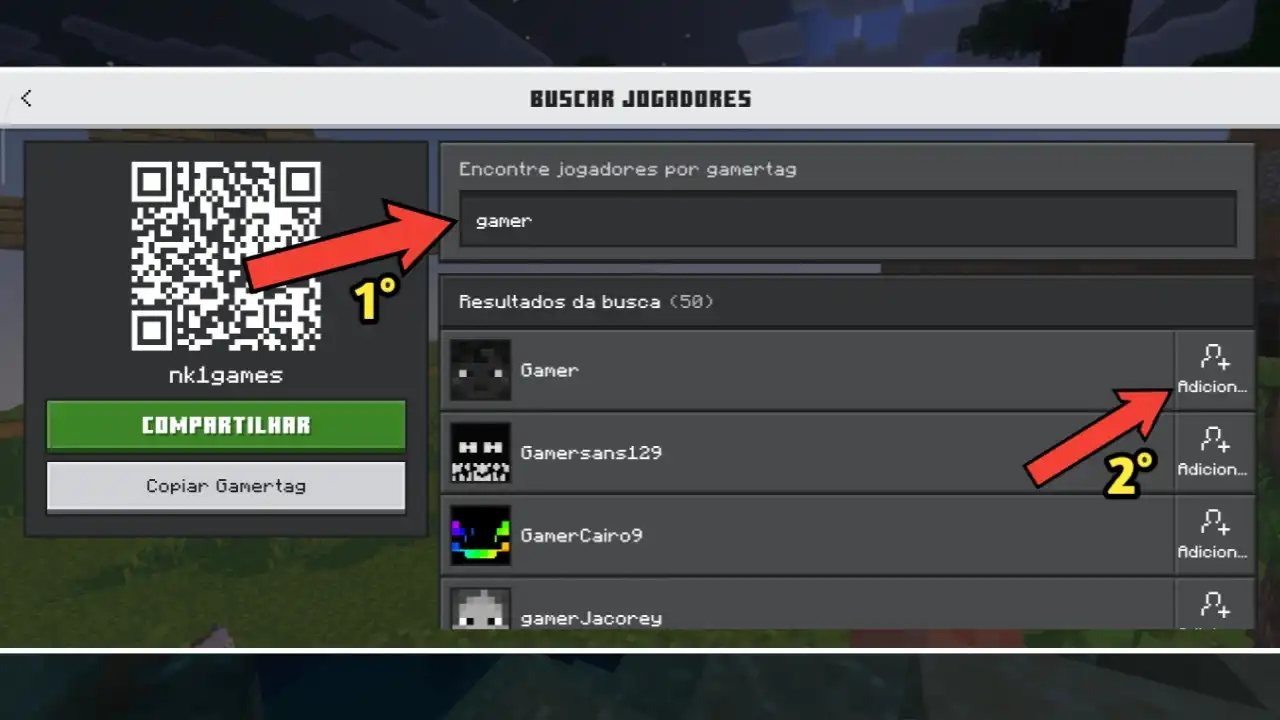
Depois que o pedido for aceito, o jogador passa a integrar sua lista de amigos e poderá ser convidado normalmente para seus mundos. Esse sistema funciona da mesma maneira independentemente de o amigo estar jogando no Android, iOS, console ou PC, desde que utilize a versão Bedrock e esteja conectado à conta Microsoft.
Como jogar o modo multiplayer entrando em servidores (Endereço IP ou URL)
Além de criar mundos privados ou utilizar o Realms, o Minecraft também permite entrar em servidores públicos. Essa é a opção ideal para quem deseja jogar minigames, modos PvP, survival com economia, skywars, bedwars e diversos outros estilos criados por comunidades ao redor do mundo. Na versão Bedrock para Android e iOS, o acesso aos servidores é simples, mas exige dois pontos essenciais: estar conectado a uma Conta Microsoft e utilizar servidores compatíveis com a Bedrock Edition. Confira o passo a passo logo abaixo:
1. Usando os servidores em destaque do próprio jogo
A forma mais rápida de começar é utilizar os servidores oficiais que já aparecem na aba “Servidores” dentro do jogo. Eles são selecionados e integrados diretamente ao menu da versão Bedrock. Para acessar, confira os passos abaixo:
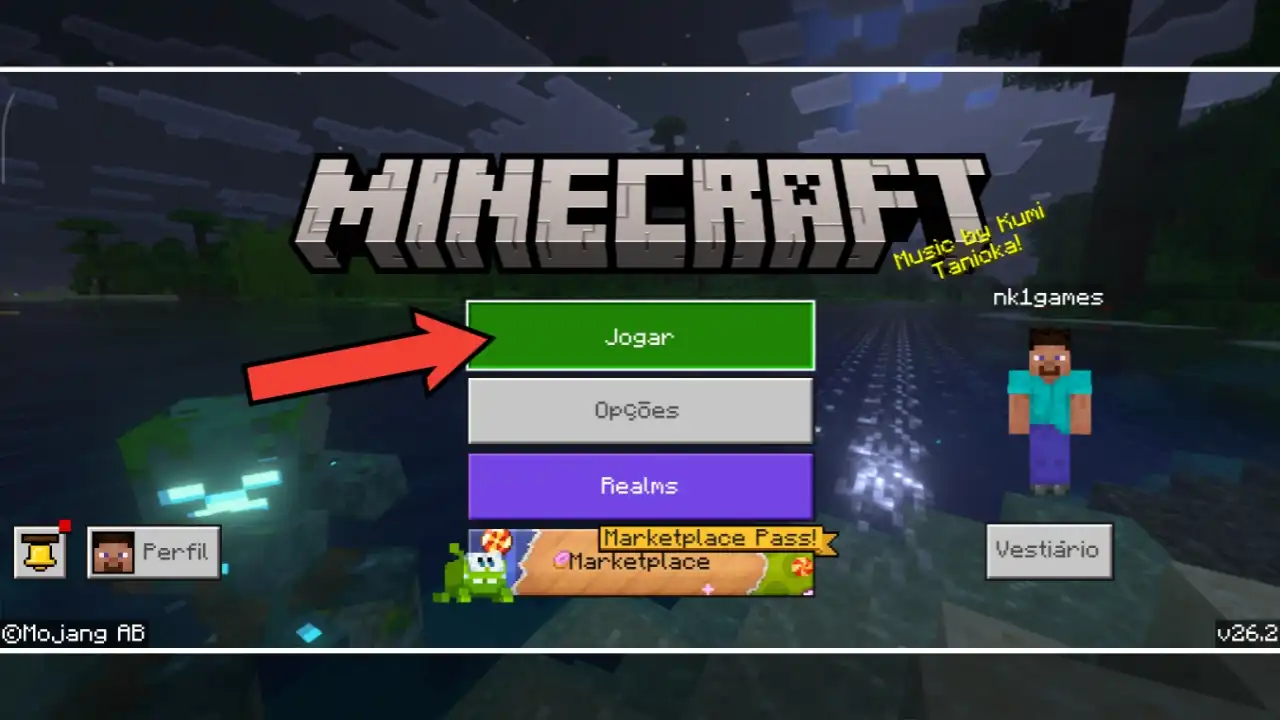
Passo 1: Abra o Minecraft.
Passo 2: Toque em “Jogar”.
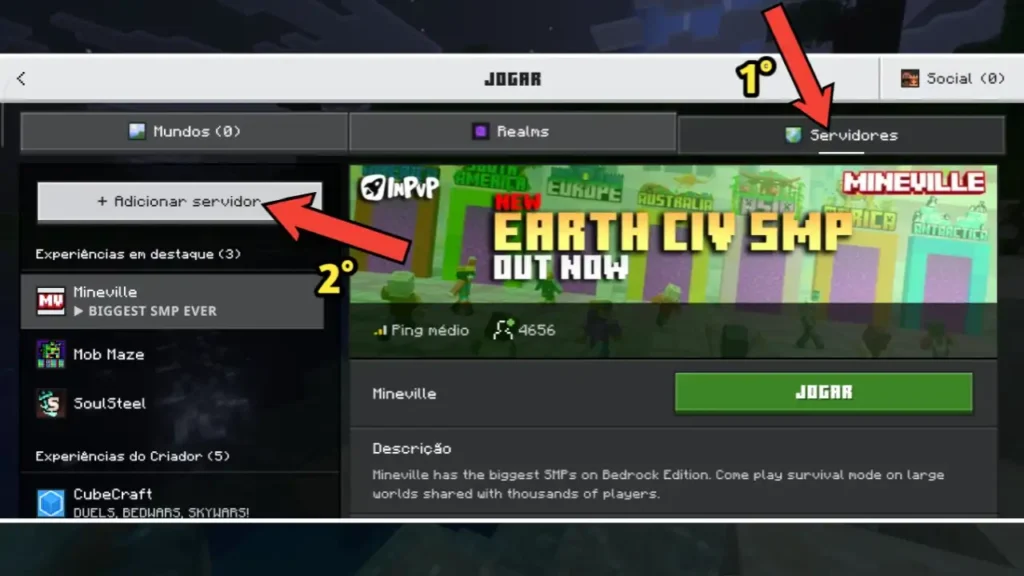
Passo 3: Vá até a aba “Servidores”, no topo da tela.
Passo 4: Escolha um dos servidores disponíveis na lista.
Passo 5: Toque em “Jogar”.
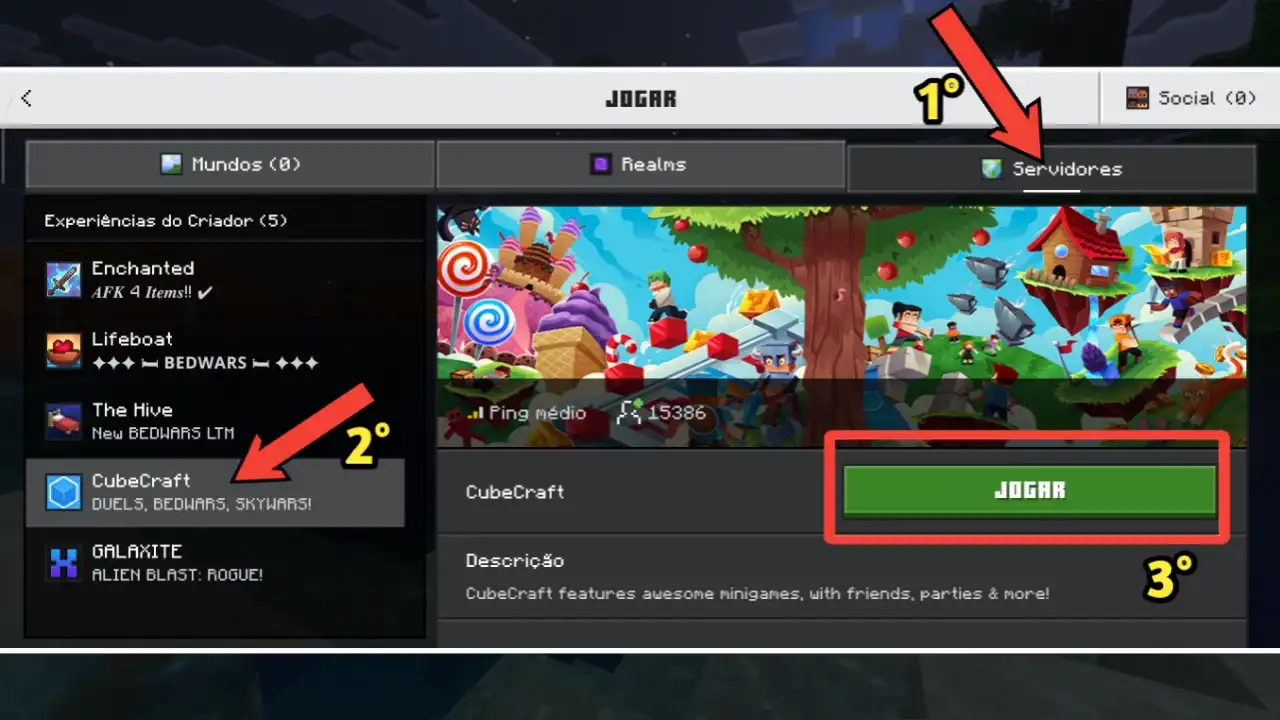
Lembre-se: para acessar um servidor, você precisa estar conectado à sua conta Microsoft. Esses servidores costumam oferecer diversos modos de jogo prontos para entrar, sem necessidade de configuração manual. Basta selecionar e aguardar o carregamento.
2. Adicionando um servidor externo através do endereço
Se você recebeu o endereço de um servidor específico, seja de amigos ou de uma comunidade, é possível adicioná-lo manualmente. Antes de tudo, obtenha as informações corretas do servidor. Existem sites especializados que listam servidores ativos da versão Bedrock, incluindo opções brasileiras com endereço disponíveis, como: craftlist.org, minecraftpocket-servers.com e reishosting.com.br. Esses são alguns dos sites mais confiáveis e ativos da comunidade. Com os dados em mãos, siga os passos abaixo:
Passo 1: Abra o Minecraft clicando em sua imagem.
Passo 2: Clique no botão “Jogar”.
Passo 1: Chegue até a aba de “Servidores”.
Passo 2: Encontre a opção “Adicionar servidor” e clique nele.
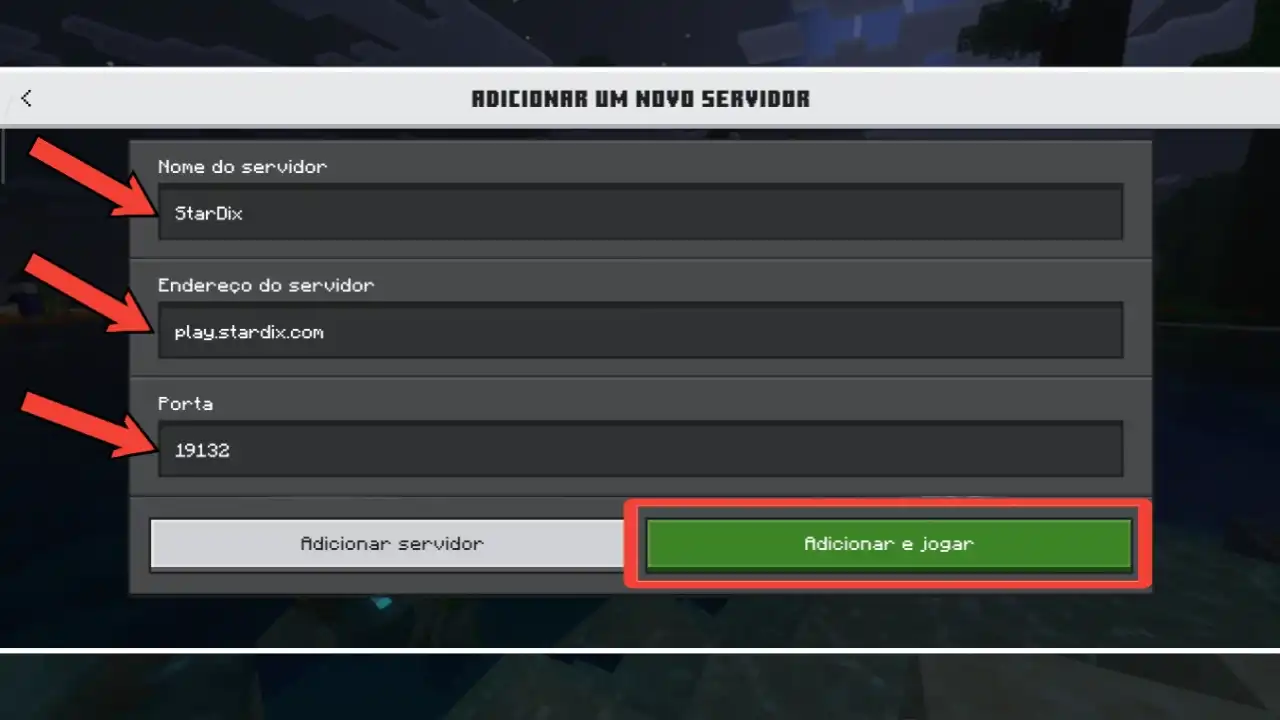
Passo 3: No campo Nome do servidor, insira qualquer nome para identificá-lo.
Passo 4: No campo Endereço do servidor, digite o IP ou URL fornecido.
Passo 5: Em Porta, informe o número correspondente (geralmente 19132).
Passo 6: Toque em “Adicionar servidor” para adicionar à lista ou em “Adicionar e jogar” para entrar imediatamente.
Após salvar, o servidor ficará listado na parte inferior da aba de servidores, permitindo acesso rápido sempre que desejar. Para entrar em servidores públicos, o jogo pode solicitar login na conta Xbox Live (que hoje está integrada à Conta Microsoft). Se você ainda não estiver conectado, o próprio menu exibirá a opção para inserir seu e-mail e senha. Caso não possua uma conta, é possível criar gratuitamente. Sem esse login ativo, o acesso ao multiplayer online, incluindo servidores, acabam não ficando disponíveis.
Como jogar o modo multiplayer via LAN (Rede Local)
Além do convite online tradicional, o Minecraft também permite partidas multiplayer através de rede local (LAN). Essa modalidade é ideal para quem está na mesma casa, na escola ou em qualquer ambiente onde os dispositivos estejam conectados ao mesmo Wi-Fi. No caso da conexão via LAN, não é necessário depender de servidores externos, a conexão acontece diretamente entre os aparelhos. A principal vantagem da LAN é a estabilidade dentro da própria rede. Celulares Android, iPhone, consoles compatíveis e PC com Windows podem se conectar entre si, desde que todos estejam usando a Bedrock Edition e estejam na mesma rede.
1. Configurando o mundo para jogar via LAN
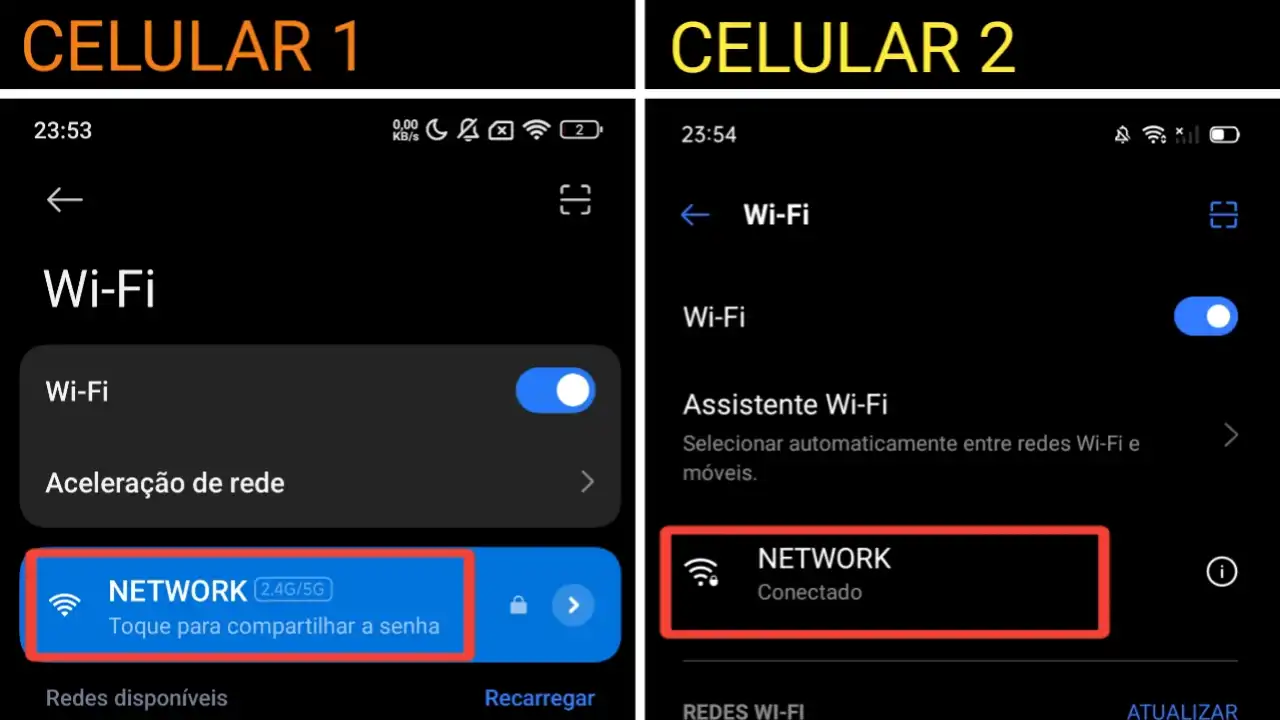
Para essa função multiplayer funcionar, é necessário que todos estejam conectados na mesma rede Wi-Fi. Esse passo é indispensável para que o mundo fique visível para os outros jogadores. No dispositivo que irá hospedar a partida, siga esses passos:
Passo 1: Conecte todos os aparelhos na mesma rede Wi-Fi.
Passo 2: Abra o Minecraft.
Passo 3: Toque em “Jogar” na tela inicial.
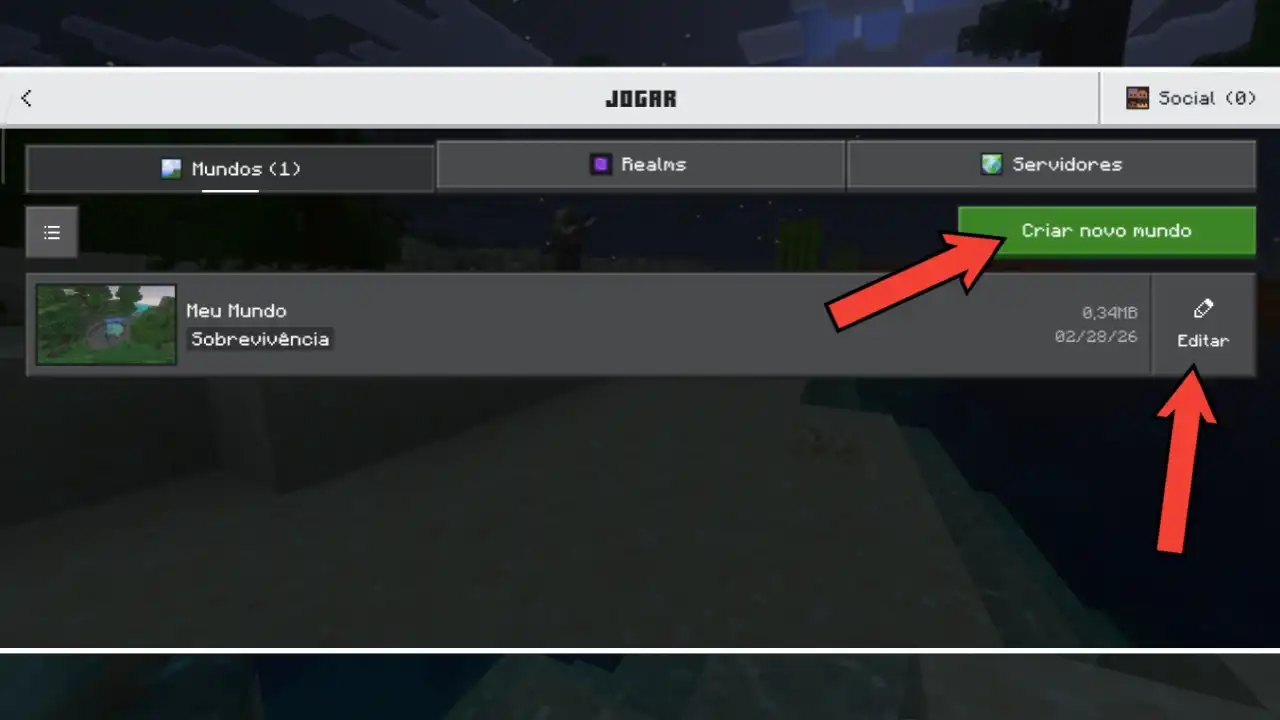
Passo 4: Selecione um mundo existente ou crie um novo.
Passo 5: Caso escolha um mundo já criado, toque no ícone de lápis em “Editar” para abrir as configurações.
Passo 6: Vá até a seção Multijogador.
Passo 7: Ative a opção “Partida multijogador”.
Passo 8: Defina a permissão padrão como “Membro”.
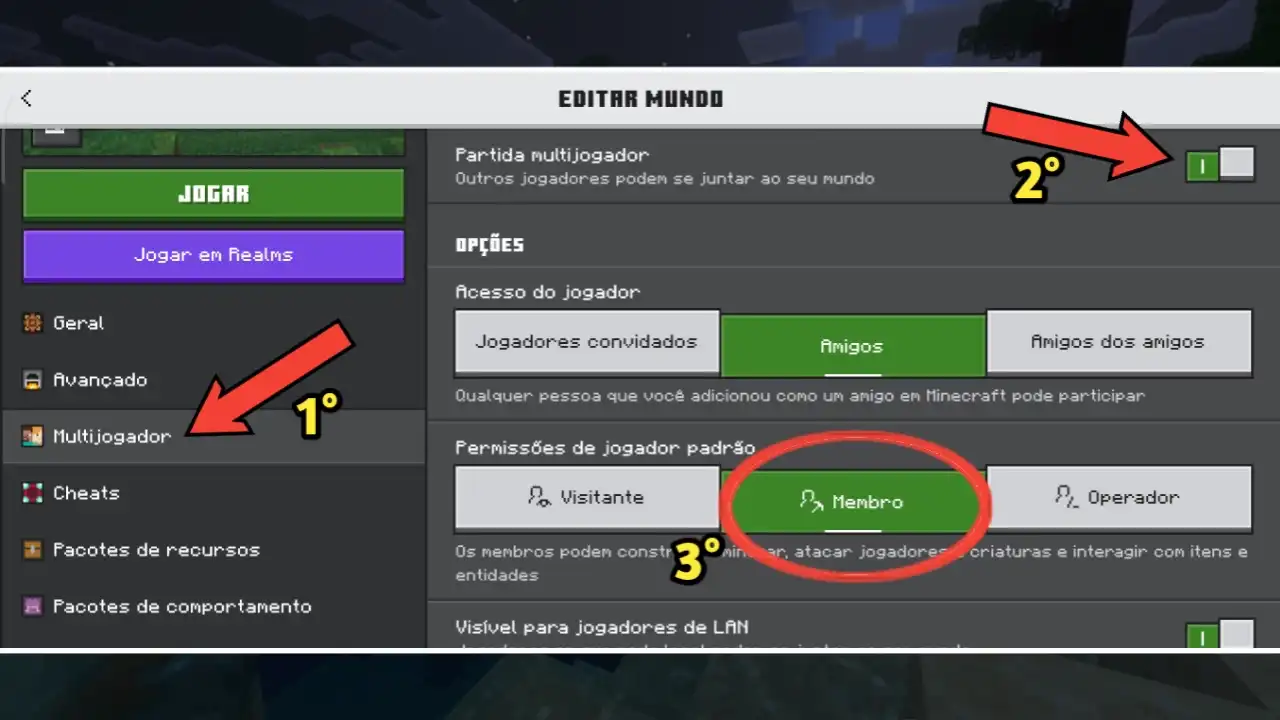
Passo 9: Ative a opção “Visível para jogadores de LAN”.
Passo 10: Inicie o mundo tocando em “Criar” ou “Jogar”.
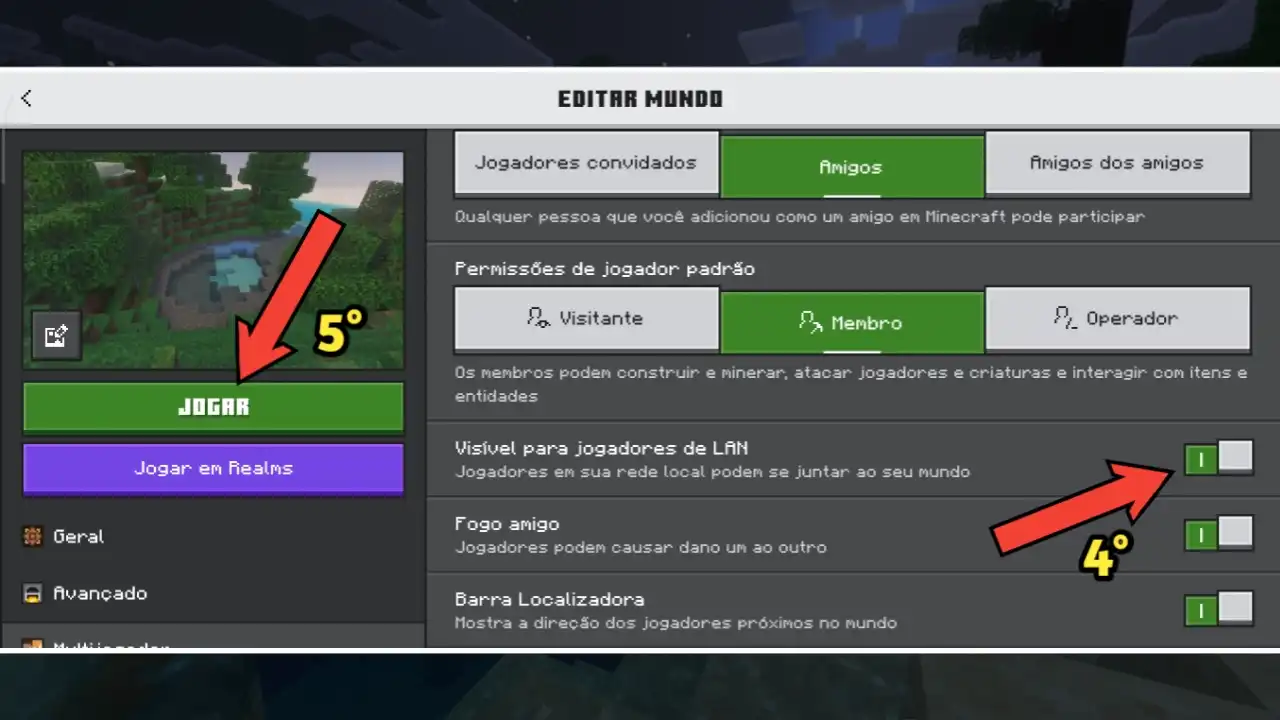
Ao ativar a visibilidade para LAN, o jogo passa a anunciar automaticamente a sessão dentro da rede local. Isso permite que outros dispositivos detectem o mundo sem necessidade de enviar convites manualmente.
2. Entrando em um mundo LAN pelo segundo dispositivo
No aparelho que irá entrar na partida, siga esses passos:
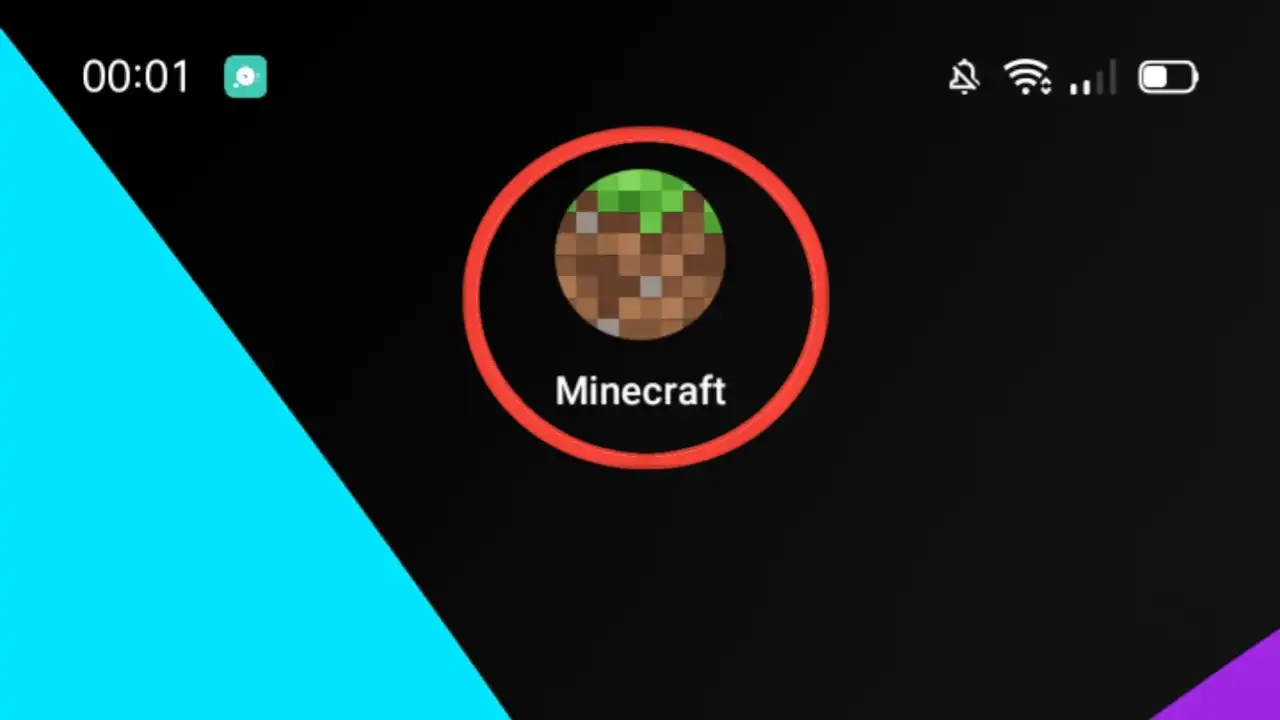
Passo 1: Em outro celular, abra o Minecraft clicando no seu ícone.
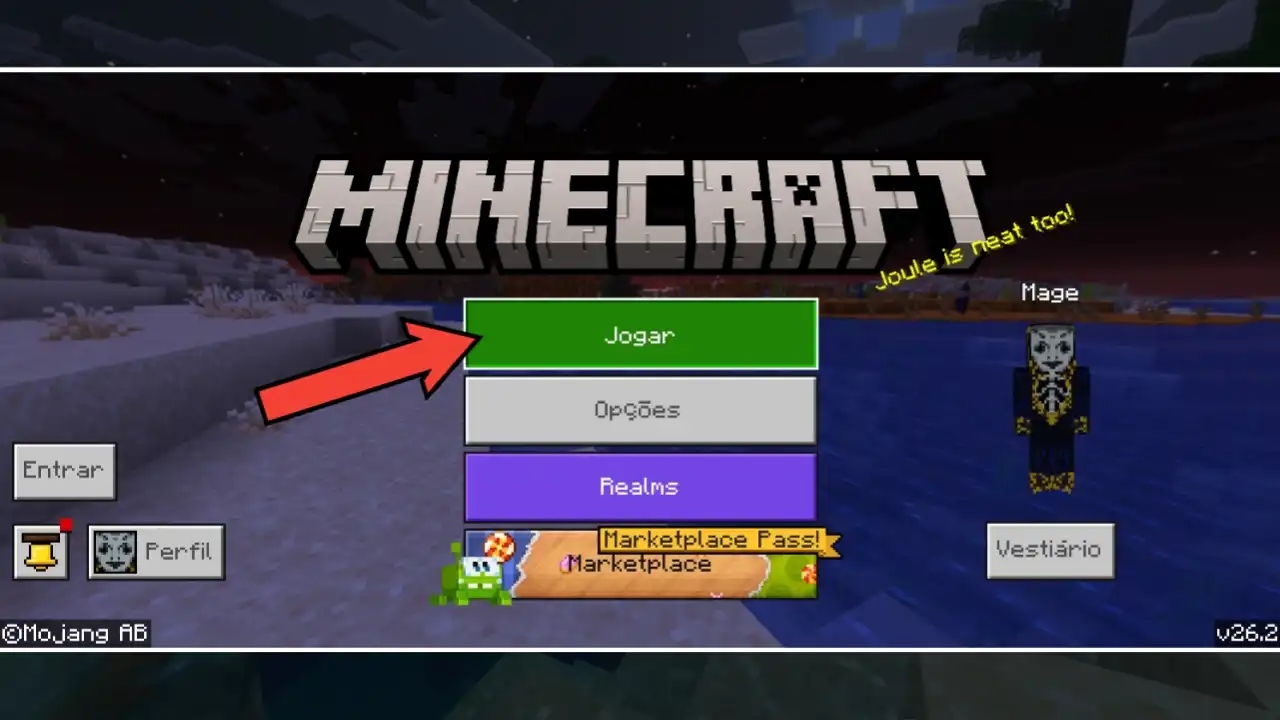
Passo 2: Toque no primeiro botão “Jogar”.
Passo 3: Vá até a aba “Mundos” na parte superior.
Passo 4: Procure pelo mundo marcado como “Mundo LAN”.
Passo 5: Toque sobre ele para entrar no mundo.
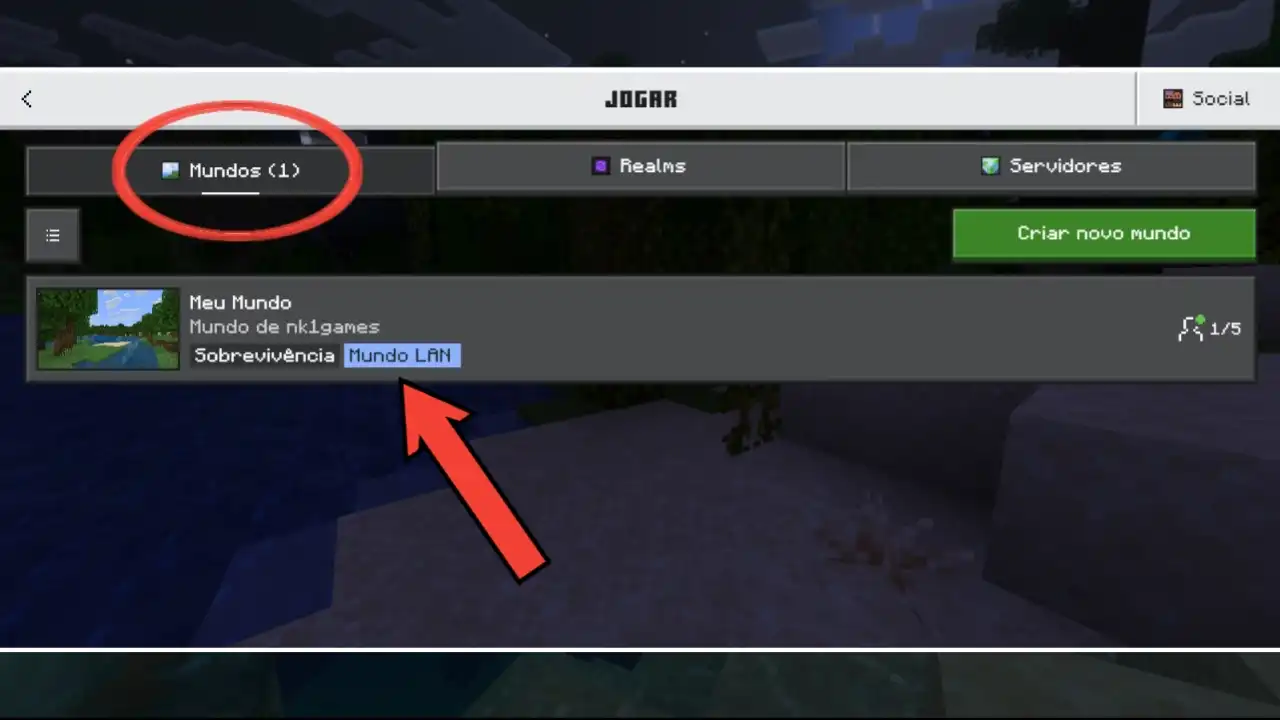
Em versões mais recentes, o mundo LAN pode aparecer diretamente na aba “Mundos”, dependendo da interface atual do jogo. Caso ele não apareça, vale conferir se todos estão realmente conectados à mesma rede Wi-Fi e se a opção de visibilidade LAN está ativa no dispositivo anfitrião. A conexão é automática e, uma vez dentro do mundo, a experiência é praticamente idêntica ao multiplayer online tradicional, com a diferença de que tudo acontece dentro da rede local.
Com essas três formas de conexão “convite online tradicional, servidores online e rede local (LAN)”, o Minecraft no Android e iOS oferece praticamente o mesmo nível de liberdade multiplayer encontrado nas versões de console e PC. Agora tudo o que você precisa fazer é colocar este tutorial em prática e se divertir com seus amigos! Se você tiver alguma dúvida ou sugestão, deixe aqui o seu comentário!
VEJA TAMBÉM: